Cloudflare Tunnel: Udostępnianie usług z domowego serwera do internetu
Przedstawione treści nie stanowią porady profesjonalnej. Opublikowane materiały mają wyłącznie charakter informacyjny i edukacyjny. Korzystasz z nich na własną odpowiedzialność. Przed wprowadzeniem jakichkolwiek zmian w systemie bezwzględnie wykonaj kopię zapasową dowiedź się więcej
W świecie IT, udostępnianie lokalnej usługi (np. serwera Home Assistant, bazy danych czy aplikacji webowej) światu zewnętrznemu tradycyjnie wiązało się z ryzykiem. Wymagało to publicznego adresu IP, przekierowania portów (port forwarding) na routerze i skomplikowanej konfiguracji firewalla. Cloudflare Tunnel zmienia zasady gry. Czym jest Cloudflare Tunnel i jak to działa?
Mówiąc najprościej: Cloudflare Tunnel to usługa, która tworzy bezpieczne, szyfrowane połączenie między Twoim serwerem (komputerem), a siecią brzegową (Edge Network) Cloudflare. Użytkownicy pochodzący z internetu, wpisując adres twojej domeny (jeśli dodasz ją do Cloudflare) będą kierowani na serwery Cloudflare, a następnie poprzez szyfrowany tunel zostaną połączeni z wskazanymi przez Ciebie usługami działającymi na twoim serwerze np. stroną www dotychczas dostępnymi tylko w sieci prywatnej, nawet bez zewnętrznego adresu IP.
Kluczowa różnica: "Outbound" zamiast "Inbound"
- Tradycyjne metody wymagają publicznego adresu IP oraz otwarcia "drzwi" (portu) w Twoim firewallu, aby wpuścić ruch do środka. Cloudflare Tunnel działa odwrotnie:
- Instalujesz lekkiego demona o nazwie cloudflared na swoim serwerze.
- Ten program nawiązuje połączenie wychodzące (outbound) do najbliższego centrum danych Cloudflare.
- Ruch z internetu trafia najpierw do Cloudflare, tam jest filtrowany, a następnie przesyłany tunelem do Twojego serwera.
Co to umożliwia?
- Brak otwartych portów: Twój firewall może blokować cały ruch przychodzący, a usługi i tak będą dostępne.
- Obejście CGNAT: Jeśli Twój dostawca internetu nie oferuje publicznego adresu IP (częste w sieciach mobilnych i osiedlowych), tunel i tak zadziała.
- Ukrycie adresu IP: Atakujący widzą tylko IP Cloudflare, Twój prawdziwy adres pozostaje ukryty. Automatyczny SSL: Cloudflare automatycznie zarządza certyfikatami HTTPS dla Twojej domeny.
Konfiguracja Cloudflare Tunnel: Krok po kroku
Utwórz i skonfiguruj konto klienta Cloudflare:
Zakładamy darmowe konto Cloudflare (wybierz plan free)
https://dash.cloudflare.com/sign-up
Rozpiska planów Cloudflare poniżej (dla domowego serwera na start wystarczy plan free):
https://www.cloudflare.com/plans/
Po utworzeniu konta logujemy się do dashbord Cloudflare:
https://dash.cloudflare.com/login
Dodajemy własną domenę
Ten krok zakłada, że masz już własną domenę. Jeśli nie wiesz jak zarejestrować własną domenę to w powiązanych artykułach na tej stronie w prawej kolumnie znajdziesz poradnik jak to zrobić. W osobnym artykule znajdziesz również poradnik jak ustawić DNS.
Wykonaj następujące kroki poniżej, aby dodać własną domenę do obsługi przez cloudflare:
- Wybierz z lewego menu : Account home
- Na stronie w zakładce Domains wybierz: + Onboard a domain
- W polu Enter an existing domain podaj nazwę swojej domeny np. domowyserwer.pl
- Pozostaw zaznaczoną opcję Quick scan for DNS records i wybierz Continue.
- Na stronie Select a plan for nazwadomeny.pl wybierz plan darmowy Free $0
- Na stronie Last step: Update your nameservers to activate Cloudflare zostały podane adresy DNS, które musisz wprowadzić w konfiguracji swojej domeny (np. carlane.ns.cloudflare.com oraz julio.ns.cloudflare.com) u operatora, u którego kupiłeś domenę lub który udostępnia Ci usługę DNS dla twojej domeny.
- Po zmianie DNS musisz chwile poczekać, aż cloudflare cyklicznie zweryfikuje ustawienia Twojej domeny lub możesz wymusić szybsze sprawdzenie korzystając z przycisku Check nameservers now w sekcji Cloudflare will periodically check for nameserver updates.
- Jeśli wszystko się uda, zostaniesz przekierowany na stronę główą dashbord Cloudflare z listą domen, gdzie zobaczysz swoją domenę ze statusem Active.
Konfiguracja tunelu
Obecnie najwygodniejszą metodą konfiguracji (i zalecaną przez Cloudflare) jest wykorzystanie Zero Trust Dashboard. Pozwala to na zarządzanie tunelami z poziomu przeglądarki, bez konieczności edytowania plików konfiguracyjnych YAML na serwerze.
Wykonaj następujące kroki poniżej, aby skonfigurować tunel cloudflare dla Twojego serwera:
- Wybierz z lewego menu: Zero Trust. Jeśli wchodzisz tam pierwszy raz, będziesz musiał wybrać nazwę "Team" – np. domowyserwer i wybrać darmowy plan "Core").
- Wybierz z lewego menu: Networks -> Connectors
- Na podstronie Connectors wybierz + Create a tunnel
- Na podstronie Create a tunnel wybierz Cloudflared (recommended) Select Cloudflared
- W zakładce Name your tunnel podaj nazwę tunelu, który tworzysz np. domowyserwer i wybierz Save tunnel
- W zakładce Install and run connectors w sekcji Choose your environment wybierz system operacyjny, który posiadasz. Jeśli korzystasz z poradników dostępnych na stronie domowyserwer.pl to nasze poradniki instalacji sugerują użycie systemu Debiana, a wiec wybierasz Debian lub inny system, który masz oraz wybierasz architekture sprzętową w sekcji Choose an architecture - przeważnie będzie to 64-bit dla normalnego wspołczesnego komputera typu beelink opisanego w sekcji sprzęt lub arm dla minikomputerów typy Raspberry Pi.
- W sekcji Install and run a connector pojawi się kod, który musisz wkleić w terminalu swojego serwera - podczas instalacji zostaniesz poproszony o hasło administrator.
- Po zainstalowaniu oprogramowania z kroku poprzedniego wymagana jest instalacja usługi, która będzie
automatycznie
uruchamiała usługę cloudflare tunnel po uruchomieniu serwera. W sekcji After you have installed cloudflared on
your
machine, you can install a service to automatically run your tunnel whenever your machine starts: znajdziesz kod
do
skopiowania i uruchomienia w terminalu w formacie sudo cloudflared service install token. Po poprawnej
instalacji
usługi na terminalu zobaczysz informację np.
2025-11-22T22:49:53Z INF Using Systemd
2025-11-22T22:49:54Z INF Linux service for cloudflared installed successfully. - W zakładce: Add a published application route for domowyserwer to krok gdzie możesz dodać swoją pierwszą aplikację (np. stronę www) do udostępnienia w internecie poprzez usługi cloudlfare - możesz pominąć ten krok.
- Wybierz z lewego menu: Networks -> Connectors. Zobaczysz listę utworzonych tuneli. Przy nazwie twojego tunelu powinieneś zobaczyć status HEALTHY.
Dodaj aplikację z twojego serwera do Cloudflare Tunel.
Wykonaj następujące kroki poniżej, aby skonfigurować tunel cloudflare, tak aby za jego pomocą twoja aplikacja zainstalowana na domowym serwerze była widoczna w internecie pod wybraną przez Ciebie domeną.
- Wybierz z lewego menu: Zero Trust.
- Wybierz z lewego menu: Networks -> Connectors
- Na podstronie Connectors wybierz utworzony tunel na liście tunnel name - po kliknięciu nazwy wybierz Edit/Configure
- Na stronie {Nazwa tunelu} wybierz zakładkę Published application routes, a następnie + Add a published application route
- Na podstronie Published application routes,w zakładce Add a published application route for ... uzupełnij
formularz w następujący sposób:
- Hostname -> Subdomain (Przykład: test) - podaj nazwę subdomeny, pod którą ma być dostępna nowa aplikacja. Jeśli chcemy udostępnić coś pod główny adresem domeny, to pole subdomain zostawiamy nie uzupełnione.
- Hostname -> Domain (Przykład: domowyserwer.pl) - wybierz z listy swoją domenę.
- Hostname -> Path (Przykład: "") - opcjonalnie wybierz katalog, w którym będzie dostępna aplikacja
- Service -> Type (Przykład: ""): - wybierz protokół, jakiego używa twoja aplikacja.
- Service -> URL (Przykład: 192.168.1.2:1234) - podaj adres URL lokalny (LAN) aplikacji zainstalowanej na twoim domowym serwerze w formacie IP:port
- Możesz wybrać dodatkowe opcje dostępne w Additional Application settings. - przy wyborze HTTPS i niewalidowalnym certyfikacie skorzystaj z opcji No TLS Verify "ON", aby wyłączyć weryfikację TLS certyfikatu przedstawionego przez Twoją aplikację na serwerze domowym. Opcja ta pozwoli na akceptację dowolnego certyfikatu pochodzącego z aplikacji. - Wybierz SAVE aby zapisać zmiany.
- Sprawdź czy działa: pod przykładowym adresem: test.domowyserwer.pl, powinna być dostępna aplikacja dotychczas dostępna tylko lokalnie pod adresem wewnętrznym 192.,168.1.2 na porcie 1234 naszego domowego serwera.
- Powtórz czynności w tym rozdziale, aby dodać wszystkie aplikacje pod wybraną domeną/subdomenami.
Zarządzanie usługą i weryfikacja działania
Poniżej zostały przedstawione podstawowe komendy narzędzia do zarządzania usługą systemową w systemie Linux Debian o nazwie systemd. Systemd to "menedżer", który pilnuje, aby programy (takie jak Twój tunel) działały w tle.
Status usługi
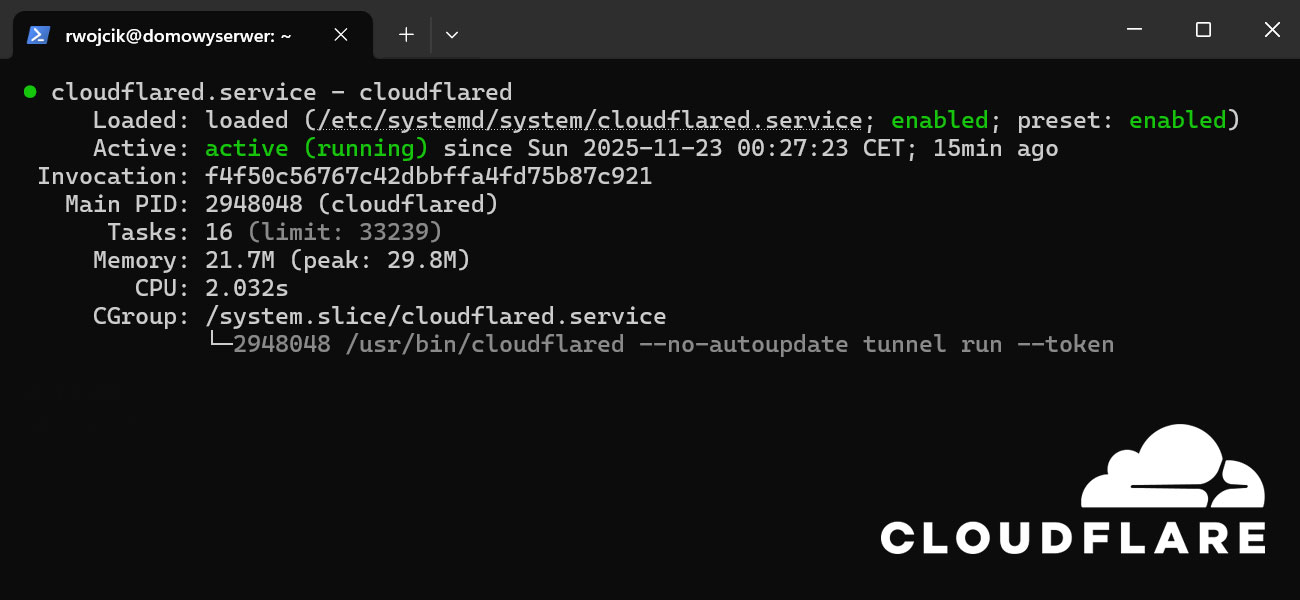
To jest Twoje centrum diagnostyczne. Używasz tej komendy, aby sprawdzić, czy tunel żyje. Co robi: Wyświetla aktualny stan procesu, czas działania (uptime) oraz kilka ostatnich linijek logów (komunikatów systemowych). Co powinieneś tam zobaczyć: Active: Powinno świecić na zielono jako active (running). Jeśli widzisz inactive (martwy) lub failed (błąd), tunel nie działa. Logi (na dole): Szukaj komunikatów takich jak Connection ... registered lub Connected to .... To znak, że tunel "dogadał się" z chmurą Cloudflare. Kiedy używać: Gdy Twoja strona nie działa i chcesz sprawdzić, czy wina leży po stronie Twojego serwera.
sudo systemctl status cloudflared
Restart usługi
To jest klasyczne "wyłącz i włącz". Co robi: Najpierw wysyła sygnał zatrzymania procesu, a następnie natychmiast uruchamia go na nowo. Co się dzieje z tunelem: Połączenie z Cloudflare zostaje zerwane na kilka sekund, a następnie nawiązane ponownie. W tym krótkim czasie Twoje usługi będą niedostępne dla świata. Kiedy używać: Jeśli używasz metody "plikowej" (CLI) i zmieniłeś coś w pliku config.yml (restart jest konieczny, aby wczytać zmiany). Jeśli status wskazuje błędy i chcesz spróbować "zresetować" połączenie. Uwaga: W metodzie Dashboard (Remote Management) zazwyczaj nie musisz tego robić po dodaniu nowej subdomeny – zmiany wchodzą "w locie".
sudo systemctl restart cloudflared
Zatrzymanie usługi
To jest hamulec ręczny. Co robi: Całkowicie zatrzymuje usługę i zwalnia zasoby systemowe. Program przestaje działać w tle. Co się dzieje z tunelem: Tunel znika z sieci. Każdy, kto spróbuje wejść na Twoją stronę, zobaczy błąd Cloudflare (zazwyczaj kod 502 Bad Gateway lub 530 Origin Error), ponieważ Cloudflare nie będzie miał gdzie wysłać ruchu. Kiedy używać: Gdy chcesz tymczasowo odciąć dostęp do swoich usług z internetu (np. na czas prac serwisowych) lub przed odinstalowaniem programu.
sudo systemctl stop cloudflared
Uruchomienie usługi
Używasz jej, gdy usługa jest inactive (zatrzymana) i chcesz ją uruchomić
sudo systemctl start cloudflared
Aktywacja usługi
To kluczowa komenda przy instalacji. Mówi ona systemowi: "Uruchom ten tunel automatycznie, gdy włączę komputer/serwer". Bez tego, po restarcie prądu, tunel sam by nie wstł. (Instalator zazwyczaj robi to za Ciebie automatycznie).
sudo systemctl enable cloudflared
Deaktywacja usługi
Gdy chcesz wyłączyć usługę na dobre i mieć pewność, że nie uruchomi się również podczas kolejnego restartu
sudo systemctl disable cloudflared
Aktualizacja usługi
W przypadku nowych wersji cloudflared, korzystając z systemu Debian musimy wykonać aktualizację pakietu oraz restart usługi.
Aktualizację pakietu wykonamy za pomocą polecenia poniżej:
sudo apt-get update && sudo apt-get install --only-upgrade cloudflared
Po wykonaniu aktualizacji restartujemy usługę:
sudo systemctl restart cloudflared.service
Kategoria: Instalacja | Autor: Rafał Wójcik
Utworzono: 2025-10-26 09:01 | Ostatnia edycja: 2026-05-24 00:04
Pytania & Komentarze
Brak komentarzy. Bądź pierwszy!