Tailscale VPN WireGuard MESH
Przedstawione treści nie stanowią porady profesjonalnej. Opublikowane materiały mają wyłącznie charakter informacyjny i edukacyjny. Korzystasz z nich na własną odpowiedzialność. Przed wprowadzeniem jakichkolwiek zmian w systemie bezwzględnie wykonaj kopię zapasową dowiedź się więcej
Wprowadzenie
Tailscale to nowoczesny VPN oparty na WireGuard, który tworzy prywatną, szyfrowaną sieć mesh między Twoimi urządzeniami. Każde urządzenie łączy się bezpośrednio z innymi — bez serwera pośredniego, bez port‑forwardingu, bez publicznego IP.
Tailscale to nowoczesny VPN oparty na WireGuard, który tworzy prywatną, szyfrowaną sieć mesh między Twoimi urządzeniami. Każde urządzenie łączy się bezpośrednio z innymi — bez serwera pośredniego, bez port‑forwardingu, bez publicznego IP.
Tailscale to prywatna, szyfrowana sieć mesh, która łączy Twoje urządzenia tak, jakby były w jednym LAN.
Według oficjalnych źródeł, Tailscale to platforma Zero Trust, która zastępuje klasyczne VPN‑y i umożliwia bezpieczne łączenie urządzeń, aplikacji i całych sieci
Wikipedia potwierdza, że to usługa VPN, która zapewnia prywatność i bezpieczeństwo połączeń dzięki architekturze, która uniemożliwia producentowi odczyt danych użytkowników
Czym jest i czym nie jest tailscale
Jak działa Tailscale (technicznie)
- Każde urządzenie dostaje prywatny adres z zakresu 100.x.x.x
- Połączenia są szyfrowane WireGuardem
- Sieć jest mesh → urządzenia łączą się bezpośrednio
- Logowanie odbywa się przez OAuth (Google, Microsoft, GitHub itd.)
- Tailscale NIE widzi Twoich danych — tylko metadane do zestawienia tunelu
Co daje Tailscale
- Prywatna sieć między urządzeniami - Laptop, telefon, serwer, VM — wszystko widzi się jak w jednej sieci LAN.
- Zero konfiguracji routera
- Nie potrzebujesz: publicznego IP, port‑forwardingu, DDNS, firewalli na routerze
- Subnet Router - możesz udostępnić całą sieć LAN (np. 192.168.1.0/24) innym urządzeniom w Tailscale.
- Exit Node - możesz wysyłać cały ruch internetowy przez jedno urządzenie (np. przez dom).
- Dostęp do usług bez wystawiania ich na świat
Do czego Tailscale NIE służy
- Nie jest to VPN „do internetu” jak NordVPN, ale może być twoim VPN-em poprzez domowe łącze.
- Nie służy do ukrywania tożsamości
- Nie jest to tunel HTTP jak Cloudflare Tunnel
- Nie jest to klasyczny serwer VPN typu OpenVPN/IPSec
- To VPN między Twoimi urządzeniami, a nie „VPN do świata”.
Konto użytkownika
Załóż darmowe konto użytkownika i wybierz plan DARMOWY.
Przygotowanie VM dla tailscale
Instalując Tailscale na osobnej VM, stosujesz zasadę separacji odpowiedzialności. Twoja infrastruktura sieciowa jest oddzielona od infrastruktury obliczeniowej. Jeśli konfiguracja VPN ulegnie awarii, po prostu restartujesz małą VM, nie tracąc dostępu do panelu zarządzania serwerem i nie przerywając działania innych usług domowych.
Dlaczego Tailscale najlepiej zamknąć w osobnej VM?
W domowym labie, gdzie jeden serwer często pełni rolę hypervisora oraz magazynu danych, stabilność połączenia to podstawa. Choć instalacja Tailscale bezpośrednio na poziomie hosta wydaje się najszybszą drogą, doświadczeni administratorzy wybierają instalację na dedykowanej, lekkiej maszynie wirtualnej.
Głównym powodem jest czystość stosu sieciowego. Oto dlaczego instalacja na hoście może prowadzić do sytuacji, w której połączenia sieciowe wchodzą ze sobą w konflikt:
Izolacja tabel routingu (Routing Tables)
Tailscale działa poprzez tworzenie wirtualnego interfejsu sieciowego i dynamiczne modyfikowanie tabel routingu systemu, aby przekierować odpowiedni ruch przez tunel VPN.
- Problem na hoście: Gdy instalujesz Tailscale bezpośrednio na głównym serwerze, te reguły routingu mieszają się z kluczowymi trasami hosta. Błąd w konfiguracji lub aktualizacja Tailscale może nadpisać domyślną bramę, odcinając Cię od fizycznego dostępu do serwera.
- Rozwiązanie w VM: W osobnej maszynie wirtualnej Tailscale zarządza swoim własnym stosem sieciowym. Może modyfikować trasy do woli, nie wpływając na to, jak sam hypervisor łączy się z resztą sieci domowej.
Konflikty Firewall (iptables/nftables)
Tailscale intensywnie korzysta z reguł firewalla, aby zarządzać NAT-em i bezpiecznym przekazywaniem pakietów.
- Problem na hoście: Jeśli na swoim serwerze używasz już firewalla lub Dockera, istnieje wysokie ryzyko kolizji. Reguły mogą się wzajemnie nadpisywać, co prowadzi do trudnych do zdiagnozowania problemów – pakiety mogą być losowo odrzucane lub usługi prywatne zostaną wystawione na świat.
- Rozwiązanie w VM: VM ma swój własny, odizolowany firewall. Reguły Tailscale nie wchodzą w drogę regułom bezpieczeństwa Twojego głównego serwera.
Funkcja Subnet Router bez pętli zwrotnych
Najczęstszym zastosowaniem Tailscale w domu jest Subnet Router, czyli udostępnianie całej sieci domowej urządzeniom zdalnym.
- Problem na hoście: Uruchomienie Subnet Routera na maszynie, która jednocześnie jest celem ruchu, może powodować pętle routingowe. System może mieć problem z decyzją, czy pakiet ma iść interfejsem fizycznym, czy tunelem VPN, co drastycznie obniża wydajność.
- Rozwiązanie w VM: VM działa jak dedykowana bramka. Ruch wpada do VM, jest procesowany i wypuszczany do sieci LAN czystym połączeniem. Jest to architektura znacznie bardziej przewidywalna.
Bezpieczeństwo DNS (MagicDNS)
Tailscale oferuje funkcję MagicDNS, która nadpisuje plik konfiguracyjny resolv.conf, aby obsługiwać nazwy hostów w sieci VPN.
- Ryzyko: Na głównym serwerze zmiana resolvera DNS może sprawić, że lokalne usługi (np. aktualizacje systemowe, backupy do chmury) przestaną działać, jeśli tunel VPN chwilowo padnie. W VM problem ten dotyczy tylko tej jednej, małej maszyny.
Mostek sieciowy dla sieci LAN
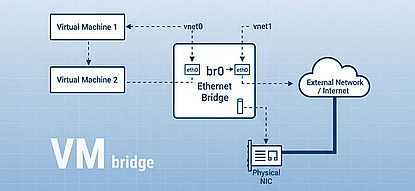
Na potrzeby konfiguracji maszyn wirtualnych (VM) musisz skonfigurować mostek sieciowy, który umożliwi uzyskanie maszynie wirtualnej adresu IP w sieci LAN. Pewnie masz to juz dawno gotowe, jeśli używasz maszyn wirtualnych, jeśli robisz to pierwszy raz zapoznaj się z artykułów poniżej:
VM Maszyny wirtualne z własnym IP w LAN
Zasoby dla VM pod Tailscale
Tailscale jest ekstremalnie lekki, nawet gdy działa jako exit node i router. Dla 5 użytkowników przy pełnym routingu LAN i włączonym exit node zalecana konfiguracja wygląda następująco:
- CPU: 1 vCPU (jeśli masz wolne zasoby możesz przydzielić 2, ale 1 w zupełności wystarczy)
- RAM: 1024 MB (wystarczający zapas pamięci)
- Dysk: 8–16 GB (format qcow2 lub vmdk, przydzielany dynamicznie)
- Sieć: Bridge / External Switch. Jest to absolutnie kluczowe — VM musi dostać adres IP bezpośrednio z tej samej sieci co LAN, np. 192.168.1.x
- System: Debian 13 (bez środowiska graficznego)
- Oczekiwane obciążenie: Tailscale działający jako exit node dla 5 użytkowników generuje zaledwie 1–3% obciążenia CPU oraz zajmuje około 50–80 MB RAM.
Przy takiej konfiguracji masz ogromny zapas mocy obliczeniowej.
Instalacja maszyny wirtualnej VM dla tailscale
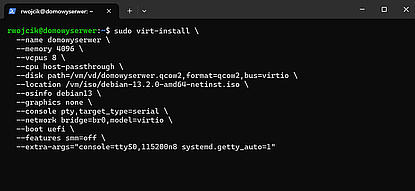
Instalacja maszyn wirtualnych została opisana w jednym z poradników dostępnych pod linkiem poniżej. Dodatkowo przygotowaliśmy pod instrukcją gotowy zestaw komend w kontekście przedstawionego poradnika, które pomogą Ci szybko przygotować wirtualną maszynę konkretnie pod tailscale.
VM Instalacja i konfiguracja maszyn wirtualnych
Pobierz obraz ISO
Pobieramy obraz systemu (ISO) Debian 13 „Trixie” (netinst ISO)
sudo wget -c -O /vm/iso/debian-13.2.0-amd64-netinst.iso \
https://cdimage.debian.org/debian-cd/current/amd64/iso-cd/debian-13.2.0-amd64-netinst.iso
Tworzenie dysku wirtualnego (VD)
Dysk wirtualny dla maszyny wirtualnej utworzysz za pomocą polecenia:
sudo qemu-img create -f qcow2 /vm/vd/tailscale.qcow2 16G
Instalacja VM Debian 13
Maszynę wirtualną utworzysz jednym poleceniem wg. schematu (przykład dla Debian 13):
sudo virt-install \
--name tailscale \
--memory 1024 \
--vcpus 1 \
--cpu host-passthrough \
--disk path=/vm/vd/tailscale.qcow2,format=qcow2,bus=virtio \
--location /vm/iso/debian-13.2.0-amd64-netinst.iso \
--osinfo debian13 \
--graphics none \
--console pty,target_type=serial \
--network bridge=br0,model=virtio \
--boot uefi \
--features smm=off \
--extra-args="console=ttyS0,115200n8 systemd.getty_auto=1"
Pamiętaj, aby przejść pełną instalację systemu oraz wykonać konfigurację konsoli szeregowej ttyS0 VM opisanej dokładnie w poradniku: VM Instalacja i konfiguracja maszyn wirtualnych
Ustaw stałe IP w LAN
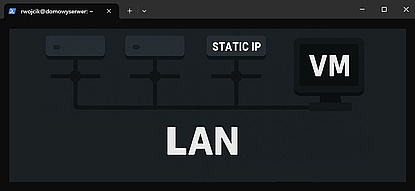
Wykonaj konfigurację statycznego adresu IP w sieci LAN dla nowo utworzonej maszyny wirtualnej tailscale. Zostało to opisane dokłądnie w poradniku:
VM Konfiguracja statycznego IP w sieci LAN dla maszyny wirtualnej
Dodatkowa konfiguracja
Wykonaj podstawową konfigurację systemu m.in:
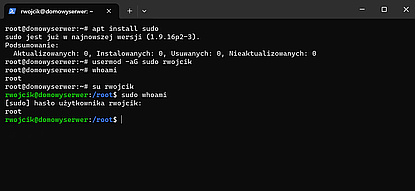
Konfiguracja sudo dla użytkownika podstawowego
Konfiguracja sudo dla użytkownika podstawowego została opisana w poradniku:
Konfiguracja sudo dla użytkownika podstawowego
Pamietaj, aby po wprowadzeniu zmian się wylogowaci zlaogoac ponownieInstalacja CURL
Zainstaluj potrzebne narzędzia wymagane do pobrania tailscale:
CURL do wysyłania żądań HTTP/HTTPS, pobierania plików i testowania API
Instalacja Tailscale
Pobieranie i uruchomienie instalatora
Proces instalacji Tailscale jest zautomatyzowany i sprowadza się do wykonania jednego polecenia, które wykrywa dystrybucję systemu i dodaje odpowiednie repozytoria.
- Pobranie skryptu instalacyjnego: curl -fsSL https://tailscale.com/install.sh | sh
- System poinformuje o wykryciu dystrybucji, na przykład: Installing Tailscale for debian trixie, using method apt.
- Po zakończeniu operacji zobaczysz komunikat: Installation complete!
Pobranie skryptu instalacyjnego
curl -fsSL https://tailscale.com/install.sh | sh
System poinformuje o wykryciu dystrybucji, na przykład: Installing Tailscale for debian trixie, using method apt. Po zakończeniu operacji zobaczysz komunikat: Installation complete!
Installing Tailscale for debian trixie, using method apt

[....]

Installation complete! Log in to start using Tailscale by running:

sudo tailscale up
Pierwsze logowanie
Po pomyślnym zainstalowaniu pakietów należy powiązać maszynę wirtualną ze swoim kontem w sieci Tailscale.
Powiązanie maszyny wirtualnej z utworzonym kontem tailscale, odbywa się za pomocą polecenia poniżej
sudo tailscale up
W konsoli pojawi się unikalny link, który należy skopiować i otworzyć w przeglądarce, aby autoryzować nowe urządzenie w panelu administracyjnym
To authenticate, visit:

https://login.tailscale.com/a/12345678912345

Success.
Konfiguracja tailnet
Aby maszyna wirtualna mogła pełnić rolę bramy dla innych urządzeń, musimy skonfigurować system Linux tak, aby pozwalał na przekazywanie pakietów między interfejsami sieciowymi.
Włącz IPv4 forwarding NA STAŁE
Standardowo Linux blokuje przekazywanie ruchu między interfejsami. Poniższe polecenie tworzy plik konfiguracyjny, który odblokowuje tę funkcję dla protokołu IPv4 na stałe, nawet po restarcie serwera.
echo "net.ipv4.ip_forward=1" | sudo tee /etc/sysctl.d/99-forwarding.conf
Następnie należy sprawdzić, czy zmiana została poprawnie zaaplikowana przez system:
sudo sysctl net.ipv4.ip_forward
Jeśli wszystko jest w porządku zobaczymy:
net.ipv4.ip_forward = 1
Włącz IPv6 forwarding NA STAŁE
Jeśli Twoja sieć korzysta z protokołu IPv6, należy wykonać analogiczną operację dla nowszej wersji adresacji, aby zapewnić pełną kompatybilność połączeń.
echo "net.ipv6.conf.all.forwarding=1" | sudo tee /etc/sysctl.d/99-ipv6-forward.conf
Następnie należy sprawdzić, czy zmiana została poprawnie zaaplikowana przez system:
sudo sysctl net.ipv6.conf.all.forwarding
Jeśli wszystko jest w porządku zobaczymy:
net.ipv6.conf.all.forwarding = 1
Włączenie Subnet routes i Exit Node
Konfigurując Tailscale na osobnej maszynie wirtualnej, przekształcasz ją w inteligentny most łączący Twoją sieć domową ze światem zewnętrznym. Dwie najważniejsze funkcje, które to umożliwiają, to Subnet Routes oraz Exit Node.
Co to jest Subnet Router?
W typowej konfiguracji VPN musiałbyś zainstalować aplikację Tailscale na każdym urządzeniu, z którym chcesz się połączyć. W domu jest to często niemożliwe — nie zainstalujesz VPN-a na drukarce, kamerze IP, starym serwerze NAS czy telewizorze.
- Funkcja Subnet Router pozwala maszynie wirtualnej "ogłosić" całej sieci Tailscale, że zna ona drogę do Twojej lokalnej sieci domowej (np. 192.168.1.0/24).
- Dzięki temu, będąc na wakacjach, możesz wpisać w przeglądarce lokalny adres IP swojej kamery lub drukarki, a Tailscale bezpiecznie przekieruje ten ruch przez Twoją VM prosto do urządzenia w domu.
- Urządzenia końcowe w domu nie muszą wiedzieć o istnieniu VPN — dla nich ruch przychodzi bezpośrednio z Twojej maszyny wirtualnej w LAN.
Co to jest Exit Node?
Exit Node (węzeł wyjściowy) to funkcja, która pozwala przekierować cały Twój ruch internetowy przez domowy serwer, niezależnie od tego, gdzie aktualnie się znajdujesz.
- Gdy korzystasz z publicznego, niezabezpieczonego Wi-Fi w kawiarni lub hotelu, możesz włączyć funkcję Exit Node na swoim telefonie lub laptopie.
- W tym momencie cały ruch — od przeglądanych stron po zapytania DNS — płynie zaszyfrowanym tunelem do Twojej maszyny wirtualnej w domu i dopiero stamtąd "wychodzi" do internetu.
- Dla odwiedzanych stron wyglądasz tak, jakbyś siedział na kanapie we własnym salonie. Pozwala to na bezpieczne bankowanie przez obce sieci oraz omijanie blokad regionalnych (np. dostęp do polskich serwisów streamingowych za granicą).
Dlaczego warto używać obu funkcji jednocześnie?
Połączenie Subnet Routera i Exit Node zamienia Twoją maszynę wirtualną w potężną, prywatną bramę sieciową. Masz pełną kontrolę nad bezpieczeństwem swoich danych, dostęp do wszystkich zasobów domowych i pewność, że Twoja aktywność w sieci jest chroniona standardami szyfrowania WireGuard, na których bazuje Tailscale.
Uruchamiamy Tailscale z Subnet routes i Exit Node
Uruchamiamy Tailscale z parametrami, które poinformują sieć, że ta konkretna VM ma udostępniać lokalną adresację (Subnet Router) oraz pozwalać na przepuszczanie całego ruchu internetowego (Exit Node).
sudo tailscale up \
--advertise-exit-node \
--advertise-routes=192.168.1.0/24 \
--accept-dns=false
Jeśli zobaczysz ostrzeżenie "Warning: IP forwarding is disabled", oznacza to, że zmiany w sysctl (forwarding IP) nie zostały jeszcze przeładowane. Dodatkowo może pojawić się komunikat o optymalizacji UDP GRO, którą zajmiemy się w sekcji optymalizacji.
Warning: IP forwarding is disabled, subnet routing/exit nodes will not work.
See https://tailscale.com/s/ip-forwarding
Warning: UDP GRO forwarding is suboptimally configured on enp1s0, UDP forwarding throughput capability will increase with a configuration change.
See https://tailscale.com/s/ethtool-config-udp-gro
To jednak nie wszystko. Ze względów bezpieczeństwa musisz ręcznie zatwierdzić nowe funkcje w panelu administracyjnym Tailscale:
- W panelu Tailscale wejdź w: Devices → VM → Edit route settings
- W sekcji Subnet routes zaznacz swoją sieć: [*] 192.168.1.0/24
- W sekcji Exit node zaznacz: [*] Use as exit node
Po poprawnej autoryzacji w panelu, ponowne uruchomienie komendy nie powinno już wyświetlać błędów dotyczących routingu:
sudo tailscale up \
--advertise-exit-node \
--advertise-routes=192.168.1.0/24 \
--accept-dns=false
Dodatkowo może pojawić się komunikat o optymalizacji UDP GRO, którą zajmiemy się w sekcji optymalizacji.
Warning: UDP GRO forwarding is suboptimally configured on enp1s0, UDP forwarding throughput capability will increase with a configuration change.
See https://tailscale.com/s/ethtool-config-udp-gro
Ustaw wyłączenie wygaśnięcia klucza
Dla maszyn serwerowych kluczowe jest zaznaczenie opcji "Disable key expiry" w panelu Tailscale. Zapobiegnie to nagłemu rozłączeniu VPN po kilku miesiącach i konieczności ponownego logowania do VM.
Optymalizacja sieci - dla chętnych
Jeśli zamierzasz intensywnie korzystać z VM jako węzła wyjściowego (exit node) lub routera podsieci, warto włączyć optymalizację UDP. Pozwala ona na znacznie szybszy transfer danych przy niższym obciążeniu procesora.
Instalacja networkd-dispatcher
Narzędzie to pozwala na automatyczne uruchamianie skryptów w momencie, gdy interfejs sieciowy staje się aktywny.
sudo apt update
sudo apt install networkd-dispatcher
sudo systemctl enable --now networkd-dispatcher
Sprawdź, czy usługa jest aktywna:
systemctl is-enabled networkd-dispatcher
Zostanie zwrócony komunikat jak poniżej
enabled
Zainstaluj ethtool
Do zmiany zaawansowanych parametrów karty sieciowej potrzebujemy narzędzia ethtool.
sudo apt install ethtool
Weryfikacja instalacji:
sudo which ethtool
Zostanie zwrócony komunikat jak poniżej
/usr/sbin/ethtool
Skrypt optymalizacyjny
Poniższe polecenie tworzy skrypt, który automatycznie wykrywa Twoją główną kartę sieciową i włącza na niej funkcję rx-udp-gro-forwarding. Dzięki temu pakiety UDP są przetwarzane efektywniej.
printf '#!/bin/sh\n\nethtool -K %s rx-udp-gro-forwarding on rx-gro-list off \n' "$(ip -o route get 8.8.8.8 | cut -f 5 -d " ")" | sudo tee /etc/networkd-dispatcher/routable.d/50-tailscale
sudo chmod 755 /etc/networkd-dispatcher/routable.d/50-tailscale
Weryfikacja wprowadzonych zmian
Na koniec uruchom ponownie konfigurację Tailscale, aby upewnić się, że ostrzeżenia dotyczące UDP GRO zniknęły i system działa z pełną wydajnością.
sudo tailscale up \
--advertise-exit-node \
--advertise-routes=192.168.1.0/24 \
--accept-dns=false
Klient Tailscale
Klient Tailscale na systemie Android
Aplikacja Tailscale na Androida zmienia Twój telefon w pełnoprawny węzeł sieci domowej. Dzięki niej, niezależnie od tego czy korzystasz z danych mobilnych w lesie, czy z publicznego Wi-Fi na lotnisku, Twój telefon zachowuje się tak, jakby był podłączony do Twojego domowego routera.
Instalacja i konfiguracja
Aplikacja jest dostępna bezpośrednio w sklepie Google Play. Po instalacji i zalogowaniu się tym samym kontem, co na Twojej maszynie wirtualnej, telefon stanie się częścią Twojej prywatnej sieci (Tailnet).
https://play.google.com/store/apps/details?id=com.tailscale.ipn&pli=1
Pierwsze logowanie i połączenie
Po zainstalowaniu aplikacji ze sklepu Google Play, proces konfiguracji jest niezwykle prosty:
- Po uruchomieniu aplikacji kliknij przycisk "Log in".
- Zostaniesz przekierowany do przeglądarki, gdzie musisz zalogować się tym samym kontem (np. Google, Microsoft, GitHub), którego użyłeś do konfiguracji maszyny wirtualnej.
- Po powrocie do aplikacji przesuń główny przełącznik na górze ekranu w pozycję "Active".
- Android poprosi Cię o zgodę na ustanowienie połączenia VPN – zaakceptuj ją. Od tego momentu Twój telefon posiada unikalny adres IP wewnątrz sieci Tailnet.
Jak korzystać z funkcji Exit Node na telefonie?
To jedna z najważniejszych funkcji dla osób dbających o prywatność. Użycie Exit Node sprawia, że cały Twój ruch internetowy przechodzi przez Twoją domową maszynę wirtualną.
- Jak włączyć: W aplikacji Tailscale na Androidzie znajdź opcję "Use Exit Node" (zazwyczaj pod trzema kropkami w menu lub na głównym ekranie).
- Wybór maszyny: Z listy wybierz nazwę swojej maszyny wirtualnej, którą wcześniej skonfigurowałeś z flagą --advertise-exit-node.
- Po co to robić: Używaj tego trybu zawsze, gdy łączysz się z publicznymi sieciami Wi-Fi. Dzięki temu właściciel routera w kawiarni nie widzi, jakie strony odwiedzasz, a serwisy internetowe widzą Cię pod Twoim domowym adresem IP.
Dostęp do zasobów domowych (Subnet Routing)
Jeśli poprawnie skonfigurowałeś Subnet Router na swojej VM, nie musisz nic dodatkowo włączać na telefonie. Po prostu wpisz w przeglądarce telefonu lokalny adres IP swojego serwera NAS, kamery lub drukarki (np. 192.168.1.50), a Tailscale automatycznie odnajdzie drogę do tego urządzenia przez Twoją maszynę wirtualną.
App Split Tunneling – precyzyjna kontrola
Split Tunneling to funkcja dla zaawansowanych użytkowników, która pozwala rozwiązać problemy z aplikacjami "wrażliwymi" na VPN.
- Co to jest: Pozwala na stworzenie listy wyjątków. Wybrane aplikacje będą ignorować połączenie Tailscale i łączyć się z internetem bezpośrednio.
- Po co tego używać: Niektóre aplikacje (np. bankowe, Netflix, Disney+, gry online) mogą działać wolniej lub blokować dostęp, gdy wykryją aktywny tunel VPN. Dzięki Split Tunneling możesz sprawić, że np. aplikacja banku będzie łączyć się normalnie, podczas gdy reszta telefonu nadal będzie korzystać z bezpiecznego Exit Node.
- Jak skonfigurować: Wejdź w ustawienia aplikacji (Settings) -> "App Split Tunneling". Zobaczysz listę wszystkich zainstalowanych aplikacji. Zaznacz te, które mają działać poza siecią Tailscale.
Tryb "Always-on" – zawsze w kontakcie z domem
W ustawieniach systemu Android możesz znaleźć opcję "Zawsze włączony VPN" (Always-on VPN) dla Tailscale. Warto ją aktywować wraz z funkcją "Blokuj połączenia bez VPN". Dzięki temu masz pewność, że Twój telefon nigdy nie wyśle żadnego pakietu danych przez niezabezpieczoną sieć publiczną bez przejścia przez Twój domowy węzeł.
Klient Tailscale na systemie iOS (iPhone / iPad)
Dla użytkowników sprzętu Apple mam dobrą wiadomość: korzystanie z Tailscale na iPhone wygląda i działa niemal identycznie jak na Androidzie. Apple stawia na prostotę, więc konfiguracja jest ograniczona do absolutnego minimum, a stabilność połączenia stoi na najwyższym poziomie.
Pierwsze kroki i logowanie
Aplikację pobierzesz bezpłatnie z App Store. Proces uruchomienia jest błyskawiczny:
https://apps.apple.com/us/app/tailscale/id1470499037
- Po otwarciu aplikacji kliknij "Log in" i zaloguj się swoim dostawcą tożsamości.
- iOS wyświetli systemowy komunikat z prośbą o dodanie konfiguracji VPN. Kliknij "Pozwól" i potwierdź to kodem odblokowania telefonu lub FaceID.
- Główny przełącznik na środku ekranu służy do aktywacji tunelu. Gdy jest włączony, w górnym rogu ekranu (Centrum Sterowania) zobaczysz ikonkę "VPN".
Korzystanie z Exit Node na iPhone
W systemie iOS wybór punktu wyjścia jest bardzo intuicyjny. Pod głównym przełącznikiem znajdziesz sekcję "Exit Node".
- Wybór: Kliknij w nią, a zobaczysz listę wszystkich swoich maszyn. Wybierz przygotowaną wcześniej maszynę wirtualną z domowego serwera.
- Działanie: Od tego momentu Twój iPhone jest "wirtualnie" w domu. Możesz bezpiecznie korzystać z publicznego Wi-Fi w hotelu czy pociągu, mając pewność, że cały ruch jest szyfrowany i wychodzi przez Twoje domowe łącze.
Dostęp do sieci domowej (Subnet Router)
Podobnie jak w przypadku innych systemów, iPhone automatycznie rozpoznaje trasy udostępnione przez Twoją VM. Jeśli w przeglądarce Safari wpiszesz adres IP swojego lokalnego urządzenia (np. panel sterowania inteligentnym domem czy dysk sieciowy), iPhone połączy się z nim bez żadnej dodatkowej konfiguracji, o ile Tailscale jest aktywny.
Różnica w Split Tunneling na iOS
Warto zaznaczyć jedną istotną różnicę wynikającą z architektury systemu Apple:
- Ograniczenia systemowe: iOS jest systemem znacznie bardziej zamkniętym niż Android. Z tego powodu funkcja "App Split Tunneling" (wybieranie konkretnych aplikacji, które mają omijać VPN) nie jest dostępna bezpośrednio w aplikacji Tailscale w taki sam sposób, jak na Androidzie.
- Jak to obejść: Jeśli jakaś aplikacja (np. bankowa) sprawia problemy przy włączonym Exit Node, najprostszym rozwiązaniem na iPhone jest chwilowe przełączenie Exit Node na "None" lub całkowite wyłączenie Tailscale na czas operacji w tej aplikacji.
Widgety i Skróty (Siri Shortcuts)
iPhone oferuje coś, czego nie ma Android w tak prostej formie – integrację z aplikacją "Skróty". Możesz stworzyć automatyzację, która np. automatycznie włączy Tailscale, gdy wyjdziesz z domu i rozłączysz się z domowym Wi-Fi, lub dodać widget do ekranu głównego, aby błyskawicznie przełączać się między różnymi Exit Node'ami.
Tailscale na systemach desktopowych: Windows, macOS i Linux
O ile urządzenia mobilne służą nam głównie do konsumpcji treści i szybkiego dostępu, o tyle komputery stacjonarne i laptopy to narzędzia pracy. Tailscale na tych systemach pozwala na stworzenie bezpiecznego, przezroczystego tunelu, który łączy Twój komputer z domową maszyną wirtualną niezależnie od tego, czy pracujesz z kawiarni, czy z biura.
Microsoft Windows
Instalacja na Windowsie sprowadza się do pobrania instalatora .msi. Po zalogowaniu, aplikacja osadza się w zasobniku systemowym (obok zegara).
https://pkgs.tailscale.com/stable/tailscale-setup-latest.exe
- Wybór Exit Node: Kliknij prawym przyciskiem myszy na ikonkę Tailscale, wybierz "Exit Node" i wskaż swoją maszynę wirtualną. Od tego momentu cały ruch PC idzie przez dom.
- Udostępnianie plików: Dzięki integracji z Windowsem, możesz mapować dyski sieciowe przy użyciu wewnętrznych adresów IP z Twojej sieci LAN (np. \\192.168.1.10\dane), a Tailscale zajmie się resztą.
- Tailscale Drive: Windowsowa wersja wspiera również łatwe przesyłanie plików między Twoimi urządzeniami bezpośrednio z eksploratora plików.
macOS
Dla użytkowników komputerów Apple, Tailscale oferuje aplikację dostępną w App Store lub jako samodzielny pakiet. Podobnie jak na iOS, integracja z systemem jest bardzo głęboka.
https://pkgs.tailscale.com/stable/Tailscale-latest-macos.pkg
- Kontrola z paska menu: Wszystkie opcje — w tym wybór Exit Node oraz dostęp do Subnet Routes — są dostępne pod ikonką w górnym pasku menu.
- Stabilność: Na macOS Tailscale korzysta z systemowych rozszerzeń sieciowych, co oznacza, że VPN nie rozłącza się przy usypianiu i wybudzaniu MacBooka.
- Brak Split Tunneling: Podobnie jak na iPhone, macOS ma ograniczenia w selektywnym wybieraniu aplikacji dla VPN. Jeśli potrzebujesz, aby np. Zoom działał poza VPN, musisz zarządzać tym globalnie przez przełącznik Exit Node.
Linux (Desktop i CLI)
Na Linuxie Tailscale zazwyczaj nie posiada interfejsu graficznego (choć powstają wersje open-source). Całość obsługuje się z poziomu terminala, co daje największe możliwości konfiguracji.
curl -fsSL https://tailscale.com/install.sh | sh
- Komendy sterujące: Aby połączyć się z domowym Exit Node, używasz polecenia: tailscale up --exit-node=NAZWA-TWOJEJ-VM.
- Status sieci: Komenda tailscale status pozwala błyskawicznie sprawdzić, które urządzenia w Twoim "Tailnecie" są online i jakie mają adresy IP.
- Elastyczność: Linux pozwala na najbardziej zaawansowany Split Tunneling przy użyciu tabel routingu i reguł IP, co pozwala na precyzyjne kierowanie ruchem tylko wybranych procesów lub portów.
Dlaczego warto instalować Tailscale na komputerze?
Niezależnie od systemu, posiadanie aktywnego klienta na komputerze pozwala na:
- Bezpieczną pracę zdalną: Logowanie się do domowego serwera przez SSH lub Pulpit Zdalny (RDP/VNC) przy użyciu wewnętrznego adresu IP, bez wystawiania portów na świat.
- Prywatność: Szyfrowanie ruchu w publicznych sieciach przy użyciu protokołu WireGuard, który jest standardem bezpieczeństwa w 2026 roku.
- Dostęp do Subnet Routera: Korzystanie z domowych zasobów (drukarki, skanery, panele zarządzania) tak, jakby komputer był podpięty kablem do domowego routera.
Kategoria: Instalacja | Autor: Rafał Wójcik
Utworzono: 2026-01-11 01:53 | Ostatnia edycja: 2026-04-07 15:59
Pytania & Komentarze
Brak komentarzy. Bądź pierwszy!