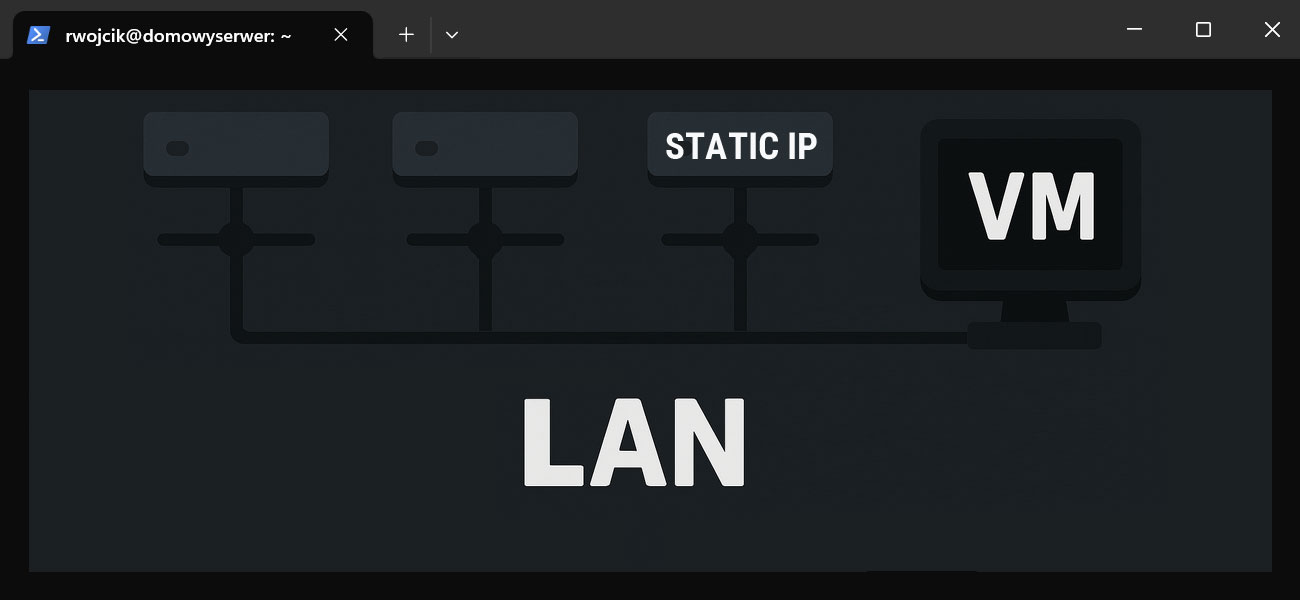
VM Konfiguracja statycznego IP w sieci LAN dla maszyny wirtualnej
Przedstawione treści nie stanowią porady profesjonalnej. Opublikowane materiały mają wyłącznie charakter informacyjny i edukacyjny. Korzystasz z nich na własną odpowiedzialność. Przed wprowadzeniem jakichkolwiek zmian w systemie bezwzględnie wykonaj kopię zapasową dowiedź się więcej
Wprowadzenie
Coraz więcej osób decyduje się na uruchomienie domowego serwera – czy to na potrzeby automatyki domowej, przechowywania danych, kopii zapasowych, hostowania usług sieciowych czy nauki administracji systemami Linux. Wirtualizacja, oparta na rozwiązaniach takich jak KVM i libvirt, pozwala uruchamiać wiele niezależnych maszyn wirtualnych na jednym fizycznym komputerze, co znacząco zwiększa elastyczność oraz bezpieczeństwo całego środowiska.
Jednym z pierwszych i najważniejszych elementów poprawnej konfiguracji takiego serwera jest stabilna i przewidywalna konfiguracja sieciowa. Domyślnie większość systemów operacyjnych korzysta z protokołu DHCP, który automatycznie przydziela adres IP z routera. Choć jest to wygodne rozwiązanie dla komputerów osobistych czy urządzeń mobilnych, w przypadku serwera może powodować poważne problemy administracyjne.
Zmieniający się adres IP maszyny wirtualnej oznacza:
- utrudniony lub niemożliwy dostęp przez SSH,
- konieczność ciągłego aktualizowania konfiguracji usług,
- problemy z przekierowaniem portów na routerze,
- błędy w integracjach z innymi systemami (np. Home Assistant, backupy, monitoring),
- chaos w dokumentacji i zarządzaniu siecią.
Dlatego w środowiskach serwerowych standardem jest stosowanie statycznych adresów IP, przypisanych na stałe do konkretnej maszyny wirtualnej. Dzięki temu administrator zawsze wie, pod jakim adresem dostępna jest dana usługa, niezależnie od restartów systemu, maszyny wirtualnej czy hosta.
W niniejszym artykule przedstawiono praktyczny proces konfiguracji statycznego adresu IP w maszynie wirtualnej działającej w sieci LAN, zarządzanej przez libvirt (virsh) w systemie Debian 13 Trixie. Wszystkie kroki zostały opisane szczegółowo, wraz z wyjaśnieniem każdej użytej komendy, tak aby poradnik mógł służyć zarówno osobom początkującym, jak i tym, które chcą uporządkować lub udokumentować swoje środowisko domowego serwera.
Celem konfiguracji poprzez konfiguracje statycznego IP w sieci LAN dla maszyny wirtualnej jest uzyskanie stabilnego, przewidywalnego i łatwego w administracji środowiska, które stanowi solidną bazę pod dalsze usługi serwerowe, takie jak kontenery Docker, serwery plików, systemy automatyki domowej czy usługi dostępne z Internetu.
Sprawdzenie listy maszyn wirtualnych
Sprawdź listę dostępnych maszyn wirtualnych oraz stan tej maszyny
sudo virsh list --all
Dodatkowe informacje
- virsh – narzędzie do zarządzania maszynami wirtualnymi (libvirt)
- list – wyświetla listę maszyn
- --all – pokazuje wszystkie VM, zarówno uruchomione, jak i wyłączone
Dzięki temu poleceniu możesz sprawdzasz dokładną nazwę maszyny wirtualnej, upewnić się, że VM istnieje, oraz zobaczyć jej aktualny stan (running / shut off).
Logowanie do konsoli wybranej VM
W zasadzie możesz od razu zalogować się po SSH na wybraną maszynę wirtualną, ale na potrzeby poradnika i zachowania spójności trzymamy się virsh, który zarządza maszynami wirtualnymi. Polecenie poniżej pozwala na przejęcie konsoli maszyny wirtualnej. Do zalogowania w systemie używamy domyślnie uwierzytelnienia login/hasło.
Na potrzeby poradnika i podania realnych przykładów użyjemy maszyny wirtualnej o nazwie: domowyserwer-pl.
sudo virsh console domowyserwer-pl --force
Dodatkowe informacje
- console – podłącza Cię bezpośrednio do konsoli maszyny wirtualnej
- domowyserwer-pl – nazwa VM (musi być identyczna jak na liście)
- --force – wymusza połączenie nawet jeśli konsola była wcześniej zajęta
Konfiguracja stałego adresu IP w sieci LAN dla wybranej VM
Plik /etc/network/interfaces jest jednym z kluczowych plików konfiguracyjnych systemów Linux opartych na klasycznym mechanizmie ifup/ifdown (m.in. Debian). To właśnie w tym pliku system operacyjny otrzymuje informację, jakie interfejsy sieciowe są dostępne oraz w jaki sposób mają zostać skonfigurowane podczas uruchamiania systemu.
Podczas startu systemu Linux usługi sieciowe odczytują zawartość tego pliku i na jego podstawie:
- inicjalizują interfejsy sieciowe,
- przypisują im adresy IP,
- ustawiają trasę domyślną (gateway),
- konfigurują serwery DNS odpowiedzialne za rozwiązywanie nazw domenowych.
W środowisku serwerowym, a szczególnie w przypadku maszyn wirtualnych, plik /etc/network/interfaces pełni rolę centralnego punktu zarządzania siecią. Jego poprawna konfiguracja decyduje o tym, czy maszyna wirtualna:
- będzie widoczna w sieci LAN,
- uzyska dostęp do Internetu,
- zachowa stały adres IP po restarcie,
- będzie mogła komunikować się z innymi usługami i urządzeniami w sieci.
Za pomocą tego pliku definiujemy między innymi:
- konfigurację interfejsów sieciowych Określamy, które interfejsy mają być aktywne (np. enp1s0), w jaki sposób są uruchamiane (auto, allow-hotplug) oraz jakie protokoły sieciowe są używane.
- sposób przydzielania adresów IP (DHCP lub static) Możemy zdecydować, czy adres IP ma być pobierany automatycznie z serwera DHCP (np. routera), czy przypisany na stałe. W przypadku serwerów niemal zawsze stosuje się konfigurację statyczną.
- ustawienia bramy domyślnej i serwerów DNS Brama (gateway) odpowiada za ruch wychodzący poza lokalną sieć, natomiast serwery DNS (dns-nameservers) umożliwiają zamianę nazw domenowych na adresy IP, co jest niezbędne do korzystania z Internetu i wielu usług sieciowych.
Zmiany wprowadzone w pliku /etc/network/interfaces mają bezpośredni wpływ na dostępność systemu w sieci, dlatego każda modyfikacja powinna być wykonywana świadomie i ostrożnie, szczególnie w przypadku maszyn zdalnych. Błędna konfiguracja może skutkować utratą połączenia z serwerem, co w środowisku produkcyjnym bywa szczególnie problematyczne.
W dalszej części poradnika pokażemy, jak na podstawie tego pliku przejść z dynamicznego przydzielania adresu IP (DHCP) na stabilną konfigurację statyczną, dostosowaną do potrzeb domowego serwera działającego w sieci LAN.
Kopii zapasowa pliku /etc/network/interfaces
Przed każdą zmianą konfiguracji sieci zawsze warto wykonać kopię zapasową pliku. W przypadku błędu pozwala to w kilka sekund przywrócić poprzednie, działające ustawienia i odzyskać dostęp do serwera.
Poniżej masz poprawny i bezpieczny sposób wykonania backupu pliku /etc/network/interfaces.
sudo cp /etc/network/interfaces /etc/network/interfaces.bak
Przywracanie pliku z backupu (jeśli coś pójdzie nie tak)
Jeżeli po zmianach VM straci dostęp do sieci lub konfiguracja nie działa poprawnie, możesz przywrócić poprzedni plik:
sudo cp /etc/network/interfaces.bak /etc/network/interfaces
następnie restartujesz maszynę wirtualną za pomocą virsh
sudo virsh reboot domowyserwer-pl
lub wykorzystujesz twardy reset VM (force reset) za pomocą virsh. Force reset to odpowiednik przycisku „reset” na fizycznym komputerze.
sudo virsh reset domowyserwer-pl
Konfiguracja /etc/network/interfaces
Edytuj plik sudo nano /etc/network/interfaces wybranej VM poprzez konsolę
sudo nano /etc/network/interfaces
Przykład plik /etc/network/interfaces
# This file describes the network interfaces available on your system
# and how to activate them. For more information, see interfaces(5).

source /etc/network/interfaces.d/*

# The loopback network interface
auto lo
iface lo inet loopback

# The primary network interface
allow-hotplug enp1s0
iface enp1s0 inet dhcp
Zmieniamy DHCP na statyczny adres IP.
iface enp1s0 inet static
address 192.168.1.100
netmask 255.255.255.0
gateway 192.168.1.1
dns-nameservers 1.1.1.1
Wyjaśnienie wprowadzonych zmian:
- iface enp1s0 inet static → ustawia interfejs enp1s0 na statyczny IP
- address → Twój statyczny adres IP, wybierz wolny, dostępny adres w sieci LAN
- netmask → maska podsieci
- gateway → brama domyślna, przeważnie adres routera
- dns-nameservers → serwery DNS (możesz podać kilka)
Po zmianach przykładowy plik /etc/network/interfaces powinien wyglądać następująco
# This file describes the network interfaces available on your system
# and how to activate them. For more information, see interfaces(5).

source /etc/network/interfaces.d/*

# The loopback network interface
auto lo
iface lo inet loopback

# The primary network interface
allow-hotplug enp1s0
iface enp1s0 inet static!!P
address 192.168.1.202
netmask 255.255.255.0
gateway 192.168.1.1
dns-nameservers 1.1.1.1
Zapisujemy zmiany
Konfiguracja dns-nameservers w /etc/network/interfaces
W Debianie parametr dns-nameservers w /etc/network/interfaces służy głównie do integracji z narzędziem resolvconf. Resolvconf automatycznie generuje /etc/resolv.conf na podstawie informacji z interfejsów sieciowych. Jeśli resolvconf nie jest zainstalowany, wpisy w dns-nameservers nie będą miały żadnego efektu.
Sprawdź plik resolvera /etc/resolv.conf.
cat /etc/resolv.conf
Plik nie powinien mieć żadnych wpisów. Dla DHCP jest w porządku, ale po ustawieniu adresu statycznego musimy wskazać DNS.
Instalujemy resolvconf
sudo apt install resolvconf
Uruchamiamy resolvconf
sudo systemctl enable resolvconf
sudo systemctl start resolvconf
Restart interfejsu sieciowego
Zrestartuj interfejs sieciowy, żeby resolvconf wygenerował /etc/resolv.conf na podstawie wpisów w /etc/network/interfaces.
sudo ip link set enp1s0 down && sudo ip link set enp1s0 up
Sprawdź ponownie plik resolvera /etc/resolv.conf.
cat /etc/resolv.conf
Powinny zostać dodane przez resolvconf adresy dns podane w /etc/network/interfaces.
# Dynamic resolv.conf(5) file for glibc resolver(3) generated by resolvconf(8)
#     DO NOT EDIT THIS FILE BY HAND -- YOUR CHANGES WILL BE OVERWRITTEN
nameserver 1.1.1.1
Test DNS
Sprawdź czy adresy są poprawnie rozwiązywane przez system DNS
ping -c 3 deb.debian.org
Powinieneś zobaczyć informacje jak poniżej. Wybierz skrót klawiaturowy CRTL + C, aby zakończyć sprawdzenie PING.
ping deb.debian.org
PING debian.map.fastlydns.net (151.101.66.132) 56(84) bytes of data.
64 bytes from 151.101.66.132: icmp_seq=1 ttl=56 time=22.5 ms
64 bytes from 151.101.66.132: icmp_seq=2 ttl=56 time=23.0 ms
64 bytes from 151.101.66.132: icmp_seq=3 ttl=56 time=22.7 ms
^C
--- debian.map.fastlydns.net ping statistics ---
3 packets transmitted, 3 received, 0% packet loss, time 2003ms
rtt min/avg/max/mdev = 22.485/22.739/23.026/0.221 ms
Wylogowanie z konsoli VM
Konsolę VM do której jesteśmy aktualnie podłączeni opuszczamy wybierając na klawiaturze skrót:
Ctrl + ]
Restart VM
Restartujemy wirtualną maszynę:
sudo virsh reboot domowyserwer-pl
Weryfikacja zmian
Logujemy się do konsoli VM, aby zweryfikować wprowadzone zmiany.
sudo virsh console domowyserwer-pl --force
Sprawdzamy aktualne IP maszyny wirtualnej za pomoca polecenia
hostname -I
Powinniśmy zobaczyć ustawiony statyczny adres IP w sieci LAN.
192.168.1.202
Kategoria: Instalacja | Autor: Rafał Wójcik
Utworzono: 2025-12-20 06:14 | Ostatnia edycja: 2025-12-27 16:16
Pytania & Komentarze
Brak komentarzy. Bądź pierwszy!