VM Maszyny wirtualne z własnym IP w LAN
Przedstawione treści nie stanowią porady profesjonalnej. Opublikowane materiały mają wyłącznie charakter informacyjny i edukacyjny. Korzystasz z nich na własną odpowiedzialność. Przed wprowadzeniem jakichkolwiek zmian w systemie bezwzględnie wykonaj kopię zapasową dowiedź się więcej
Co to jest bridge (mostek sieciowy)?
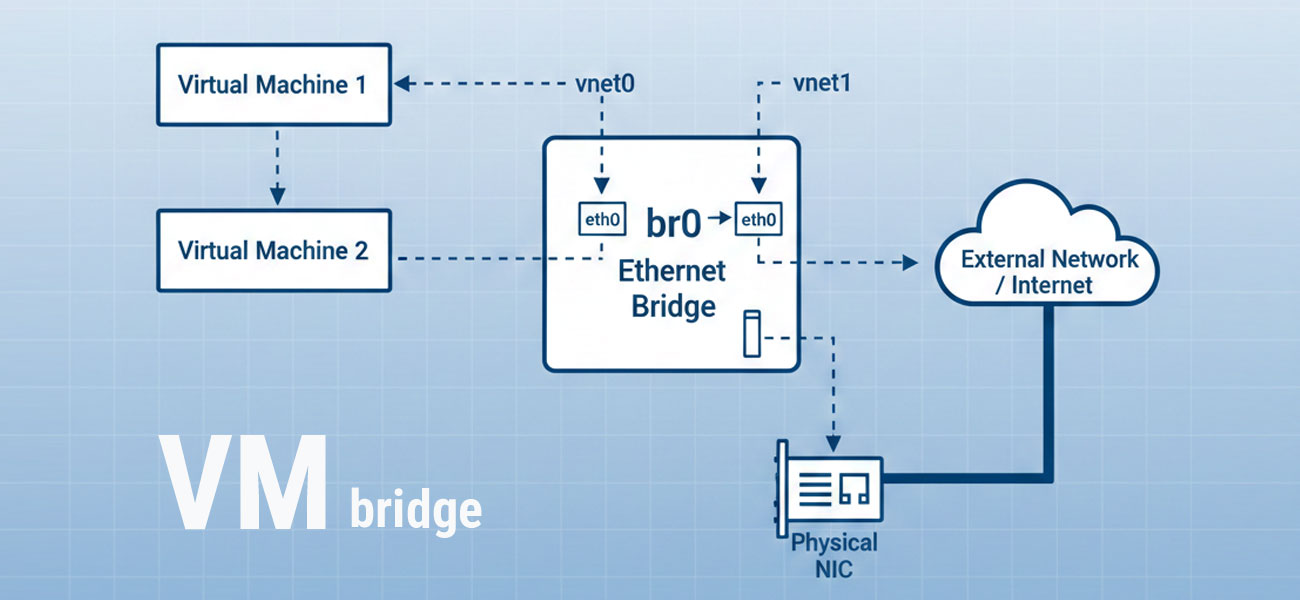
Bridge (mostek) to specjalny interfejs sieciowy, który działa jak wirtualny przełącznik.
- Łączy fizyczną kartę sieciową (np. enp2s0) z maszynami wirtualnymi.
- Dzięki temu każda maszyna wirtualna może dostać własny adres IP w sieci LAN, tak jakby była fizycznym komputerem podłączonym do routera.
- To ułatwia obsługę – maszyny są widoczne w sieci, można je pingować, podłączać do nich inne urządzenia, a nawet przypisywać im rezerwacje DHCP w routerze.
Do czego służy resolver?
Resolver to mechanizm systemu, który odpowiada za tłumaczenie nazw domenowych (domen) na adresy IP.
- Gdy wpisujesz example.com, resolver sprawdza w pliku /etc/resolv.conf, do jakiego serwera DNS ma wysłać zapytanie.
- Jeśli plik jest pusty lub uszkodzony, system nie potrafi rozwiązywać nazw i pojawiają się błędy typu SERVFAIL.
- Przy konfiguracji mostka trzeba pilnować, aby /etc/resolv.conf zawsze wskazywał na działający serwer DNS (np. router 192.168.1.1 albo publiczny 1.1.1.1).
Cel konfiguracji mostka sieciowego
Utworzenie mostka sieciowego (bridge) na domowym serwerze umożliwia:
- Łatwe zarządzanie VM. Maszyny wirtualne z własnym IP w LAN – nie trzeba korzystać z NAT czy port‑forwardingu.
- Integrację z siecią domową – VM mogą korzystać z DHCP routera, mieć własne nazwy w sieci i być dostępne dla innych urządzeń.
- Elastyczność rozwiązań – można uruchamiać serwery WWW, bazy danych czy kontenery, które są widoczne w całej sieci lokalnej.
- Osiągnięcie realizmu w wirtualizacji – środowisko przypomina prawdziwe serwery w sieci firmowej, co ułatwia naukę i testy.
Wirtualna maszyna i wirtualne połączenie do LAN, ale wszystko wygląda i działa jak by było fizycznie dostępne.
Jak zidentyfikować właściwy interfejs sieciowy
Sprawdź trasę domyślną.
ip route show
Polecenie ip route show służy do wyświetlania tablicy routingu jądra systemu operacyjnego Linux.
Czym jest Tablica Routingu?
Tablica routingu to zbiór reguł, które jądro Linux wykorzystuje do podejmowania decyzji o tym, gdzie przekazać (przekierować) pakiety sieciowe (np. pakiety IP) wychodzące z systemu lub przechodzące przez niego (jeśli system działa jako router).
Przykładowy wynik polecenia:
default via 192.168.1.1 dev enp2s0
Wynik polecenia ip route show składa się z listy wpisów (tras), z których każdy zawiera kluczowe informacje, takie jak:
- Cel (Destination): Adres sieciowy (zwykle w formacie CIDR, np. 192.168.1.0/24) lub pojedynczy adres hosta. To jest to, dokąd pakiet ma trafić.
- Gateway (Brama): Adres IP następnego routera (hopu), do którego pakiet musi zostać wysłany, aby dotrzeć do celu. Oznaczane jako via (przez).
- Interfejs (Device/Dev): Interfejs sieciowy (np. eth0, wlan0, lo), przez który pakiet zostanie wysłany z lokalnego systemu.
- Protokół (Proto): Sposób, w jaki trasa została dodana do tablicy (np. kernel dla tras dodanych automatycznie, static dla tras dodanych ręcznie).
- Metryka (Metric): Wartość liczbowa używana do określania preferencji dla tras do tego samego celu. Niższa metryka oznacza trasę preferowaną.
Trasa Domyślna (Default Route): To jest najważniejsza trasa. Określa, gdzie mają być wysyłane pakiety przeznaczone dla wszystkich sieci, dla których nie ma bardziej szczegółowej trasy (czyli do "reszty świata", Internetu). Jest oznaczana jako default lub 0.0.0.0/0.
To czego szukasz - Interfejs sieciowy - w tym przykładzie to enp2s0
Weryfikacja w konfiguracji resolvera
Jeśli masz działającą konfigurację statyczną w systemowym resolverze, to możesz porównać wpisy, czy interfejsy się zgadzają. Skorzystaj z polecenia poniżej:
cat /etc/network/interfaces
Otrzymasz coś podobnego do tego poniżej - interfejs sieciowy (enp2s0) powinien się zgadzać:
# The loopback network interface
auto lo
iface lo inet loopback

# The primary network interface
allow-hotplug enp2s0
iface enp2s0 inet dhcp
Konfiguracja mostka br0 na Debian 13
Bridge br0 (mostek sieciowy) pozwala maszynom wirtualnym działać jak pełnoprawne urządzenia w sieci LAN.
Informacyjnie: Rozwiązanie zostało przygotowane i sprawdzone dla systemu Debian 13 trixie.
Uwaga: Możliwa utrata dostępu przez SSH
Wykonanie ifdown na aktywnym interfejsie (np. enp2s0) odcina sesję SSH i bez konsoli fizycznej nie wrócisz. Nie rób ifdown na interfejsie, przez który jesteś zalogowany. Najbezpieczniej: edytuj plik /etc/network/interfaces i zrób sudo reboot.
Edytuj i zapisz plik /etc/network/interfaces:
sudo nano /etc/network/interfaces
Dodaj konfigurację mostka:
Poniżej działający przykład, gdzie IP maszyny zostanie przydzielone przez DHCP routera:
# This file describes the network interfaces available on your system
# and how to activate them. For more information, see interfaces(5).

source /etc/network/interfaces.d/*

# The loopback network interface
auto lo
iface lo inet loopback

# The primary network interface
auto enp2s0
iface enp2s0 inet manual

auto br0
iface br0 inet dhcp
   bridge_ports enp2s0
Można również skorzystać z rozszerzonej konfiguracji, gdzie podamy adres IP, pod którym nasze urządzenie będzie dostępne.
Poniżej działający przykład, gdzie IP maszyny zostanie wskazane, np. w celu zachowania adresu IP, który został przydzielony dla serwera, zanim skonfigurowaliśmy bridge br0:
# This file describes the network interfaces available on your system
# and how to activate them. For more information, see interfaces(5).

source /etc/network/interfaces.d/*

# The loopback network interface
auto lo
iface lo inet loopback

# The primary network interface
auto enp2s0
iface enp2s0 inet manual

auto br0
iface br0 inet static
   address 192.168.1.200
   netmask 255.255.255.0
   gateway 192.168.1.1
   dns-nameservers 1.1.1.1
   bridge_ports enp2s0
Wyjaśnienie konfiguracji
source /etc/network/interfaces.d/*
To polecenie powoduje zaimportowanie wszystkich plików konfiguracyjnych znajdujących się w katalogu /etc/network/interfaces.d/. Jest to standardowa praktyka, która ułatwia zarządzanie konfiguracjami (np. dodawanie nowych interfejsów bez edycji głównego pliku).
# The loopback network interface
auto lo
iface lo inet loopback
- auto lo: Oznacza, że interfejs lo (loopback) ma zostać automatycznie podniesiony (włączony) podczas uruchamiania systemu.
- iface lo inet loopback: Definiuje interfejs lo jako pętlę zwrotną. Jest to standardowy interfejs używany do komunikacji wewnątrz systemu (adres 127.0.0.1).
# The primary network interface
auto enp2s0
iface enp2s0 inet manual
- auto enp2s0: Interfejs fizyczny enp2s0 ma zostać automatycznie podniesiony.
- iface enp2s0 inet manual: To jest kluczowe. Ustawienie inet manual (lub inet up) oznacza, że interfejs enp2s0 nie otrzyma adresu IP bezpośrednio. Będzie działał na niższych warstwach i będzie używany jako port składowy mostka sieciowego, który otrzyma adres IP.
auto br0
iface br0 inet static
   address 192.168.1.200
   netmask 255.255.255.0
   gateway 192.168.1.1
   dns-nameservers 1.1.1.1
   bridge_ports enp2s0
Jest to definicja wirtualnego interfejsu mostka o nazwie br0.
- auto br0: Mostek br0 ma zostać automatycznie podniesiony.
- iface br0 inet dhcp: Mostek otrzyma automatyczną konfiguracje adresu IP za pomocą DHCP
- iface br0 inet static: Mostek otrzyma statyczną konfigurację adresu IP.
- address 192.168.1.200: Adres IP przypisany do systemu w sieci lokalnej.
- netmask 255.255.255.0: Maska podsieci (podsieć /24).
- gateway 192.168.1.1: Adres IP domyślnej bramy (routera), do której będą kierowane pakiety przeznaczone poza sieć lokalną.
- dns-nameservers 1.1.1.1: Adres serwera DNS (Cloudflare) używany do tłumaczenia nazw domen na adresy IP.
- bridge_ports enp2s0: To jest najważniejsza linia. Określa ona, że fizyczny interfejs enp2s0 jest portem składowym mostka br0.
Ta konfiguracja tworzy logiczny mostek sieciowy (br0), który działa jak wirtualny przełącznik sieciowy. Fizyczna karta sieciowa (enp2s0) staje się logiczną częścią tego wirtualnego przełącznika. Adres IP (192.168.1.200) jest przypisany do mostka (br0), a nie do fizycznego interfejsu (enp2s0).
Uruchom serwer ponownie, aby wprowadzić zmiany:
sudo reboot
Weryfikacja działania bridge br0
Pokaż szczegółowe informacje o interfejsie sieciowym br0. Używamy tego polecenia, aby upewnić się, że mostek ma przypisany adres IP i jest aktywny.
ip addr show br0
Co zawiera wynik:
- status interfejsu (UP/DOWN), state UP oznacza mostek jest uruchomiony.
- adres MAC, adres mostka może być inny niż fizycznej karty.
- przypisane adresy IP (np. 192.168.1.200/24), adres IP serwera jest przypisany do br0.
- dodatkowe parametry jak MTU, broadcast.
Wyświetl tablicę routingu systemu – czyli informacje, którędy system wysyła pakiety. Używamy tego polecenia, aby sprawdzić, czy system korzysta z br0 jako głównego interfejsu do internetu i LAN.
ip route show
Co zawiera wynik:
- trasę domyślną (default via 192.168.1.1 dev br0) – pokazuje, że ruch wychodzi przez router i interfejs br0,
- wpisy dla podsieci lokalnych (np. 192.168.1.0/24 dev br0). Podsieć LAN jest przypisana do br0.
Wyślij 3 pakiety ICMP do routera (192.168.1.1). Używamy tego polecenia, aby upewnić się, że mostek br0 ma faktyczną komunikację z routerem i siecią LAN.
ping -c3 192.168.1.1
Co zawiera wynik:
- odpowiedzi od routera z czasem odpowiedzi (np. time=0.5 ms), jeśli odpowiedzi przychodzą to znaczy, że mostek ma komunikację z routerem.
- statystykę strat pakietów.
Zweryfikuj poprawne działanie resolver-a
Jeśli ktoś lub coś zmieni plik resolvera i plik się popsuje (np. zrobi symlink do systemd-resolved albo usunie wpisy), trzeba wrócić do tego prostego systemowego resolvera – czyli zwykłego pliku /etc/resolv.conf z wpisami do routera/publicznych DNS.
Po restarcie sprawdź plik /etc/resolv.conf:
cat /etc/resolv.conf
Plik konfiguracji resolver-a powinien zawierać adres DNS (podany jest przykład, ale może być inny dowolny publiczny DNS):
nameserver 1.1.1.1
Resolver systemowy (/etc/resolv.conf) jest domyślnie włączony na Debianie i to jego należy używać.
Jeśli ktoś podmieni plik na coś innego i pojawią się błędy DNS, trzeba wrócić do prostego pliku z wpisami do routera/publicznych DNS. Resolver to kluczowy element – bez poprawnego /etc/resolv.conf system nie rozwiąże nazw domenowych. Na domowym serwerze najlepiej korzystać z prostego systemowego resolvera (/etc/resolv.conf z wpisami do routera/publicznych DNS). To jest stabilne i działa od razu po instalacji.
Jeśli plik jest pusty lub symlinkuje do nieistniejącego stubu, usuń go i utwórz ponownie - zestaw gotowych poleceń poniżej:
sudo rm -f /etc/resolv.conf
sudo tee /etc/resolv.conf > /dev/null <<'EOF'
nameserver 192.168.1.1
nameserver 1.1.1.1
EOF
Jeśli naprawiałeś plik rosolver-a, to uruchom serwer ponownie, aby wprowadzić zmiany:
sudo reboot
Jeśli chcesz skorzystać z utworzonego bridge br0 (mostek sieciowy) na potrzeby nowej lub istniejącej maszyny wirtualnej VM, wybierz rodzaj interfejsu Bridge to LAN, a następnie jako źródło podaj br0. Maszyna dostanie przydzielony adres IP za pomocą routera w sieci LAN i będzie widoczna jako fizyczna maszyna.
W powiązanych poradnikach znajdziesz informację, jak tworzyć wirtualne maszyny (VM) na domowym serwerze z systemem Debian.
Kategoria: Instalacja | Autor: Rafał Wójcik
Utworzono: 2025-12-10 16:02 | Ostatnia edycja: 2025-12-15 18:56
Pytania & Komentarze
Brak komentarzy. Bądź pierwszy!