VM Instalacja i konfiguracja maszyn wirtualnych
Przedstawione treści nie stanowią porady profesjonalnej. Opublikowane materiały mają wyłącznie charakter informacyjny i edukacyjny. Korzystasz z nich na własną odpowiedzialność. Przed wprowadzeniem jakichkolwiek zmian w systemie bezwzględnie wykonaj kopię zapasową dowiedź się więcej
Maszyna wirtualna (VM – Virtual Machine)
Maszyna wirtualna (VM – Virtual Machine) to programowa symulacja komputera, która działa wewnątrz innego systemu operacyjnego (hosta). Można ją traktować jak „komputer w komputerze”: ma własny procesor (wirtualny), pamięć RAM, dysk, kartę sieciową i BIOS/UEFI – ale wszystkie te zasoby są przydzielane z fizycznego sprzętu hosta.
Do czego służą wirtualna maszyny (VM)
Maszyny wirtualne pozwalają:
- Uruchamiać wiele systemów na jednym komputerze – np. Debian, Windows i FreeBSD równolegle.
- Izolować środowiska – każdy system działa w swojej „piaskownicy”, nie wpływa bezpośrednio na inne.
- Testować i eksperymentować – możesz instalować, konfigurować, psuć i naprawiać systemy bez ryzyka dla hosta.
- Tworzyć serwisy i aplikacje w odseparowanych środowiskach – np. serwer WWW w jednej VM, baza danych w drugiej.
- Łatwo przenosić i kopiować – VM to pliki (dysk + konfiguracja), które można skopiować, zbackupować, odtworzyć.
Na domowym serwerze VM są bardzo praktyczne, bo pozwalają na modularne podejście:
- Testowanie nowych systemów – np. sprawdzenie Debian 13 Trixie bez ruszania głównego systemu.
- Bezpieczne środowisko dla usług – np. osobna VM dla serwera poczty, osobna dla serwera plików, osobna dla wybranej aplikacji.
- Izolacja ryzykownych aplikacji – jeśli coś się zawiesi lub popsuje w jednej VM, nie psuje całego hosta.
- Laboratorium do nauki – możesz ćwiczyć konfiguracje sieci, serwerów, baz danych, bez ryzyka dla głównego systemu.
- Backup i migracja – łatwo przenieść VM na inny komputer (to tylko pliki).
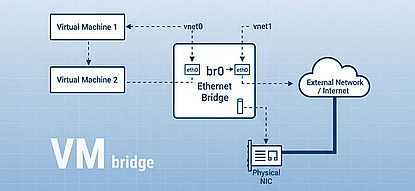
- Symulacja sieci – kilka VM podłączonych do mostka br0 może udawać całą mini-sieć w domu.
- Uruchamianie Windowsa w VM – jeśli potrzebujesz aplikacji tylko pod Windows, możesz go odpalić w VM zamiast stawiać osobny komputer.
Podsumowując: maszyna wirtualna to narzędzie do izolacji, testowania i modularnego uruchamiania systemów. Na domowym serwerze daje Ci elastyczność – możesz mieć kilka „mini-komputerów” w jednym fizycznym serwerze, każdy z własnym zadaniem.
Podstawowe pojęcia
Kilka podstawowych pojęć pomagających zrozumieć tematykę wirtualizacji:
- Hypervisor (np. KVM/QEMU) – warstwa oprogramowania, która zarządza uruchamianiem VM i przydziela im zasoby sprzętowe.
- Libvirt/virsh/virt-install – narzędzia, które ułatwiają tworzenie i kontrolowanie VM.
- Gość (guest OS) – system operacyjny uruchomiony wewnątrz VM (np. Debian, Windows, FreeBSD).
- Host – Twój fizyczny serwer, na którym działa hypervisor i VM.
- KVM (Kernel-based Virtual Machine) – moduł jądra Linuksa, który pozwala uruchamiać maszyny wirtualne z pełną akceleracją sprzętową (Intel VT-x / AMD-V). To fundament wirtualizacji na Debianie.
- QEMU – emulator i hypervisor, który faktycznie uruchamia systemy gości. Z KVM działa w trybie przyspieszonym.
- Libvirt – warstwa zarządzająca maszynami wirtualnymi. Dzięki niej masz jednolite komendy (virsh, virt-install) zamiast ręcznego pisania poleceń QEMU.
- Virt-install – narzędzie CLI, które tworzy nowe maszyny wirtualne (definiuje CPU, RAM, dyski, sieć).
- Virsh – konsola do zarządzania istniejącymi VM (start, stop, snapshoty, podłączanie dysków).
- Bridge (br0) – wirtualny przełącznik sieciowy w systemie hosta. VM podłączone do br0 zachowują się jak pełnoprawne urządzenia w Twojej sieci LAN (dostają IP od routera, są widoczne jak fizyczne komputery).
- QCOW2 – format dysku wirtualnego obsługiwany przez QEMU. Obsługuje snapshoty i oszczędza miejsce (alokuje blok po bloku).
- OVMF/UEFI – firmware UEFI dla maszyn wirtualnych. Pozwala uruchamiać systemy w trybie nowoczesnym (zamiast BIOS).
Weryfikacja działania bridge br0
Na potrzeby poradnika zakładamy, że masz już skonfigurowany i uruchomiony mostek sieciowy bridge br0.
Jeśli jeszcze nie, skonfiguruj go zanim zaczniesz działać z maszynami wirtualnymi. Jeśli tego nie zrobisz utworzone maszyny wirtualne nie będą miały adresu IP przydzielanego z sieci LAN i nie będą widoczne w sieci lan, a dostęp do nich będzie utrudniony. Poradnik znajdziesz w powiązanych poradnikach na prawej kolumnie lub bezpośrednio pod linkiem VM Maszyny wirtualne z własnym IP w LAN .
Weryfikację działania mostka można wykonać za pomocą polecenia ip addr show br0. Używamy tego polecenia, aby upewnić się, że mostek ma przypisany adres IP i jest aktywny.
ip addr show br0
Otrzymasz przykładowe informacje:
br0: broadcast,multicast,up,lower_up> mtu 1500 qdisc noqueue state UP group default qlen 1000
    link/ether e2:73:0e:10:15:d6 brd ff:ff:ff:ff:ff:ff
    inet 192.168.1.200/24 brd 192.168.1.255 scope global br0
       valid_lft forever preferred_lft forever
    inet6 fe80::e073:eff:fe10:15d6/64 scope link proto kernel_ll
       valid_lft forever preferred_lft forever / broadcast,multicast,up,lower_up>
Jeśli chcesz stwierdzić, że mostek działa, zwróć uwagę na kilka kluczowych elementów:
- status interfejsu (UP/DOWN), state UP oznacza mostek jest uruchomiony.
- adres MAC, adres mostka może być inny niż fizycznej karty.
- przypisane adresy IP (np. 192.168.1.200/24), adres IP serwera jest przypisany do br0.
- dodatkowe parametry jak MTU, broadcast.
Wyświetl tablicę routingu systemu – czyli informacje, którędy system wysyła pakiety. Używamy tego polecenia, aby sprawdzić, czy system korzysta z br0 jako głównego interfejsu do internetu i LAN.
ip route show
Co zawiera wynik:
- trasę domyślną (default via 192.168.1.1 dev br0) – pokazuje, że ruch wychodzi przez router i interfejs br0,
- wpisy dla podsieci lokalnych (np. 192.168.1.0/24 dev br0). Podsieć LAN jest przypisana do br0.
Wyślij 3 pakiety ICMP do routera (192.168.1.1). Używamy tego polecenia, aby upewnić się, że mostek br0 ma faktyczną komunikację z routerem i siecią LAN.
ping -c3 192.168.1.1
Co zawiera wynik:
- odpowiedzi od routera z czasem odpowiedzi (np. time=0.5 ms), jeśli odpowiedzi przychodzą to znaczy, że mostek ma komunikację z routerem.
- statystykę strat pakietów.
Weryfikacja dysku/partycji urządzenia fizycznego
Jeśli maszyny wirtualne chcesz trzymać na dysku systemowym - możesz pominąć ten rozdział.
Przed użyciem dodatkowego dysku/partycji jako magazynu dla maszyn wirtualnych trzeba upewnić się, że jest on sformatowany w systemie plików ext4. To kluczowy krok, bo:
- Pełna obsługa uprawnień POSIX – tylko ext4 pozwala na poprawne działanie poleceń chown i chmod, dzięki czemu procesy libvirt/QEMU mają dostęp do plików dysków VM.
- Zgodność z libvirt/KVM – katalogi i pliki na ext4 są prawidłowo rozpoznawane przez mechanizmy bezpieczeństwa (AppArmor/SELinux).
- Stabilność i wydajność – ext4 jest natywnym systemem plików dla Linuksa, zoptymalizowanym pod duże pliki (np. obrazy qcow2).
- Bezpieczeństwo danych – obsługuje journaling, co chroni przed utratą danych przy awarii.
Sprawdź system plików poleceniem:
lsblk -f
Jeśli partycja ma typ ext4, jest gotowa do użycia.
Jeśli widzisz ntfs, exfat lub vfat, musisz ją sformatować na ext4, inaczej libvirt nie będzie mógł zarządzać plikami VM. Dysk pod VM musi być ext4, bo tylko wtedy masz pełną kontrolę nad uprawnieniami i stabilne środowisko dla maszyn wirtualnych.
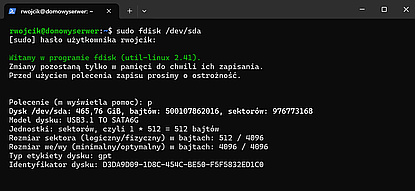
Jeśli chcesz dowiedzieć się jak zidentyfikować odpowiednia partycje/dysk i jak ewentualnie utworzyć partycje i odpowiednio je sformatować zapoznaj się z powiązanymi artykułami na prawej kolumnie lub skorzystaj z bezpośredniego linku do poradnika gdzie zostały omówione wszystkie kwestie związane z konfiguracją nowych dysków w serwerze.
Jeśli chcesz zapewnić bezpieczeństwo danych dla swojej maszyny wirtualnej, zadbaj o to, aby zainstalować ją na szyfrowanej partycji LVM. Jeśli korzystałeś z poradnika instalacji systemu Debian opublikowanego na tej stronie, to ten punkt możesz oznaczyć jako wykonany.
Instalacja systemu Debian została opisana w powiązanych artykułach na prawej kolumnie - możesz też skorzystać z bezpośredniego linku do artykułu Instrukcja instalacji systemu Debian (terminal) na potrzeby domowego serweraInstalacja potrzebnych pakietów
Instalujemy potrzebne pakiety oprogramowania na potrzeby utworzenia i obsługi maszyny wirtualnej (VM).
sudo apt update
sudo apt install -y qemu-kvm libvirt-daemon-system libvirt-clients virtinst bridge-utils ovmf
Dodatkowo informacje o instlaowanych pakietach:
- qemu-kvm – silnik wirtualizacji, który korzysta z KVM w jądrze.
- libvirt-daemon-system – serwer zarządzający VM.
- libvirt-clients – narzędzia takie jak virsh.
- virtinst – zawiera virt-install do tworzenia VM.
- bridge-utils – narzędzia do obsługi mostków sieciowych.
- ovmf – firmware UEFI dla VM.
Tworzenie dysku wirtualnego
Kiedy uruchamiasz maszynę wirtualną, ona potrzebuje własnego dysku, tak jak każdy fizyczny komputer. Ten dysk to plik w systemie hosta, który symuluje prawdziwy nośnik danych (HDD/SSD).
Tworzenie dysku to fundament VM – bez niego nie zainstalujesz systemu. Dysk wirtualny jest:
- miejscem na system i dane gościa, system operacyjny gościa musi mieć gdzie się zainstalować. Tak jak na fizycznym komputerze instalujesz Debiana czy Windowsa na dysku, tak samo VM potrzebuje swojego „wirtualnego dysku”.
- plikiem łatwym do kopiowania i backupu, dysk w formacie qcow2 pozwala robić snapshoty (migawki stanu). Możesz cofnąć się do wcześniejszego momentu, np. przed aktualizacją. Możesz łatwo powiększać, kopiować, przenosić dyski – to tylko pliki.
- elastycznym narzędziem (możesz mieć wiele dysków, różne formaty, snapshoty).
Struktura katalogów dla dysków wirtualnych
Tworzymy strukturę katalogów dla dysków wirtualnych (przykład):
sudo mkdir -p /vm/vd/
Tworzenie dysku wirtualnego (VD)
Dysk wirtualny dla maszyny wirtualnej utworzysz za pomocą polecenia:
sudo qemu-img create -f qcow2 /vm/vd/domowyserwer.qcow2 400G
Dodatkowe wyjaśnienie:
- qemu-img – narzędzie do zarządzania obrazami dysków.
- create – tworzy nowy plik dysku.
- -f qcow2 – format qcow2 - dynamiczna alokacja – plik rośnie w miarę zapisywania danych, nie zajmuje od razu całych 400 GB.
- /vm/vd/domowyserwer.qcow2 – ścieżka do pliku dysku.
- 400G – maksymalny rozmiar dysku.
Alternatywa: raw – plik zajmuje od razu pełny rozmiar, ale jest szybszy w I/O. Dobre na serwerach produkcyjnych, gdy liczy się wydajność.
Pobranie obrazu ISO systemu Linuks (Debian 13 Trixie)
Plik ISO to obraz instalacyjny systemu operacyjnego – dokładna kopia płyty instalacyjnej, którą można podłączyć do maszyny wirtualnej tak jak fizyczny napęd CD/DVD.
Dlaczego korzystamy z plików ISO:
- Instalacja systemu w VM – bez ISO nie uruchomisz instalatora, tak jak bez płyty nie zainstalujesz systemu na fizycznym komputerze.
- Standaryzacja – ISO jest oficjalnym, niezmienionym obrazem od twórców dystrybucji, więc masz pewność, że instalujesz czysty system.
- Łatwość użycia – wystarczy wskazać plik ISO w virt-install albo Cockpit i VM uruchomi się z instalatorem.
- Elastyczność – możesz trzymać wiele ISO w katalogu /vm/iso/ i wybierać różne systemy do testów lub nauki.
- Bezpieczeństwo – pobierając ISO z oficjalnych źródeł masz gwarancję integralności i możliwość sprawdzenia sum kontrolnych.
W praktyce: ISO to punkt startowy każdej maszyny wirtualnej – tak jak pendrive czy płyta instalacyjna dla fizycznego komputera. Dzięki nim możesz szybko tworzyć nowe VM, testować różne systemy i mieć pełną kontrolę nad tym, co instalujesz.
Informacja o architekturze ISO
Wszystkie przykłady pobierania plików ISO poniżej, dotyczą najpopularniejszej platformy sprzętowej – amd64 (x86_64). To jest standardowa architektura dla większości komputerów i serwerów domowych, czyli procesorów Intel i AMD w wersjach 64‑bitowych.
Co jeśli masz inną architekturę?
Jeśli Twój sprzęt działa na innej platformie (np. ARM64/aarch64 – Raspberry Pi, serwery ARM, albo ppc64le – PowerPC), musisz pobrać odpowiedni obraz ISO ze strony danej dystrybucji. Każda dystrybucja udostępnia obrazy dla różnych architektur – na stronach pobierania znajdziesz sekcję z listą dostępnych ISO.
Struktura katalogów dla obrazów ISO
Pamiętaj, aby utworzyć strukturę katalogów, gdzie będziemy pobierać pliki ISO zanim zaczniemy pobieranie plików ISO.
sudo mkdir -p /vm/iso/
Poniżej znajdziesz przykłady pobrania obrazu ISO systemu Debian 13 Trixie. Strona DomowySerwer zawiera poradniki przygotowane dla systemu Debian, dlatego utworzymy przykładowa maszynę wirtualną również dla tej dystrybucji systemu Linuks.
Obraz ISO Debian 13 „Trixie” (netinst ISO)
Pobieramy obraz systemu (ISO) Debian 13 „Trixie” (netinst ISO)
sudo wget -c -O /vm/iso/debian-13.2.0-amd64-netinst.iso \
https://cdimage.debian.org/debian-cd/current/amd64/iso-cd/debian-13.2.0-amd64-netinst.iso
Tworzenie maszyny wirtualnej
Polecenie virt-install służy do tworzenia i uruchamiania nowej maszyny wirtualnej w środowisku KVM/libvirt. Dzięki niemu definiujesz wszystkie zasoby i ustawienia VM – tak jakbyś składał komputer z części: nadajesz nazwę, przydzielasz pamięć, CPU, dysk, podłączasz ISO instalacyjne i konfigurujesz sieć. Po uruchomieniu VM startuje instalator systemu operacyjnego, który zainstalujesz na przygotowanym dysku.
Instalacja VM maszyny wirtualnej Debian 13
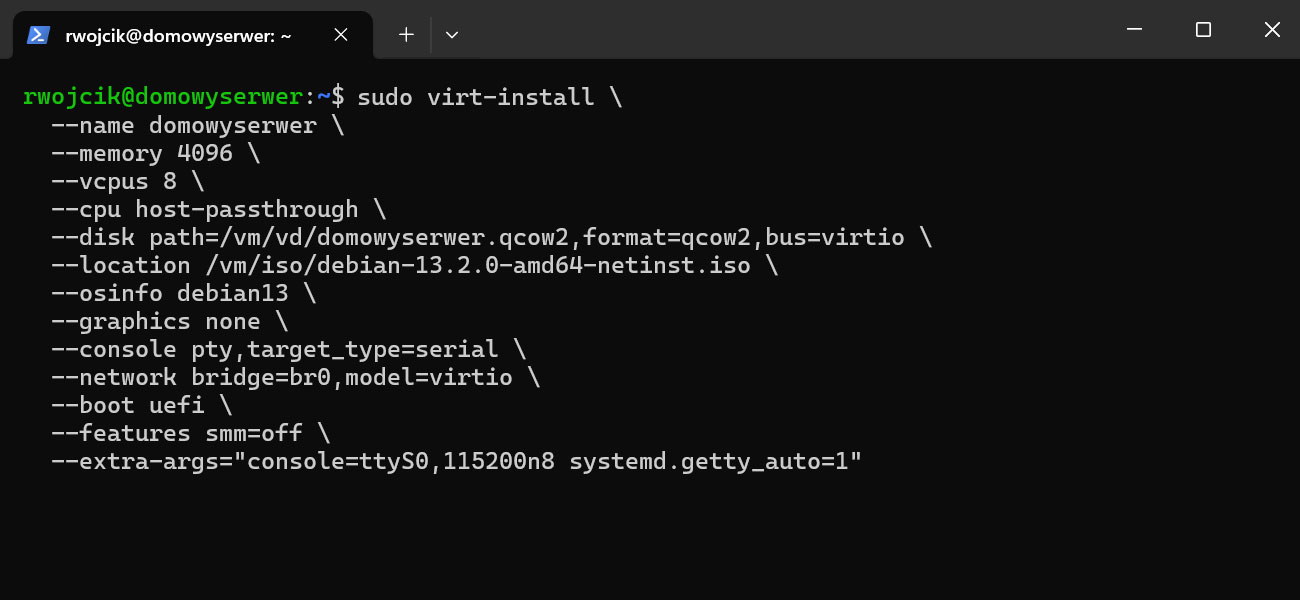
Maszynę wirtualną utworzysz jednym poleceniem wg. schematu (przykład dla Debian 13):
sudo virt-install \
  --name domowyserwer \
  --memory 4096 \
  --vcpus 8 \
  --cpu host-passthrough \
  --disk path=/vm/vd/domowyserwer.qcow2,format=qcow2,bus=virtio \
  --location /vm/iso/debian-13.2.0-amd64-netinst.iso \
  --osinfo debian13 \
  --graphics none \
  --console pty,target_type=serial \
  --network bridge=br0,model=virtio \
  --boot uefi \
  --features smm=off \
  --extra-args="console=ttyS0,115200n8 systemd.getty_auto=1"
Szczegółowy opis parametrów
- --name deb13-cli - nazwa maszyny wirtualnej w systemie libvirt. Dzięki niej możesz później zarządzać VM poleceniami virsh start deb13-cli, virsh shutdown deb13-cli itd.
- --memory 4096 Ilość pamięci RAM przydzielona VM w MB. Tu: 4096 MB = 4 GB.
- --vcpus 8 Liczba wirtualnych procesorów (rdzeni CPU), które VM będzie widzieć.
- --cpu host-passthrough - VM korzysta z pełnego zestawu instrukcji procesora hosta. To daje najlepszą wydajność, bo gość widzi prawdziwy CPU zamiast emulowanego.
- --disk path=...,format=qcow2,bus=virtio - definicja dysku wirtualnego: path=/vm/vd/domowyserwer.qcow2. To miejsce, gdzie zostanie zainstalowany system operacyjny. format=qcow2 - format obsługujący snapshoty i dynamiczną alokację. bus=virtio - szybki sterownik dysku zoptymalizowany dla VM.
- --location /vm/iso/debian-13.2.0-amd64-netinst.iso - podłącza plik ISO w trybie tekstowy instalatora. VM wystartuje z tego obrazu i uruchomi instalator Debiana. Najlepszy tryb o pracy przez konsolę
- --osinfo debian13 - podpowiedź dla libvirt, jaki system będzie instalowany. Dzięki temu libvirt dobiera optymalne ustawienia (np. sterowniki). Jak sprawdzić listę wariantów, zostało opisane w następnym akapicie - przydatne, gdybyś chciał w przyszłości utworzyć inne maszyny wirtualne oparte na innych dystrybucjach linuksa.
- --graphics none - wyłącza graficzne okno (VNC/Spice). Instalacja odbywa się w konsoli tekstowej. Do sterowania używasz: virsh console domowyserwer (wyjście: Ctrl+]).
- --network bridge=br0,model=virtio - konfiguracja sieci: bridge=br0 - VM podłączona do mostka br0, czyli Twojej sieci LAN. Model=virtio - szybki sterownik sieci zoptymalizowany dla VM. Dzięki temu VM dostanie adres IP z Twojego routera i będzie widoczna w sieci jak fizyczny komputer.
- --boot uefi- VM uruchamia się w trybie UEFI (wymaga pakietu OVMF). To nowoczesny firmware, który zastępuje tradycyjny BIOS i jest potrzebny np. do Secure Boot.
- --features smm=off - wyłącza Secure Boot w OVMF. Maszyna wystartuje z OVMF bez Secure Boot, co jest przydatne w przypadku Debiana, który w przypadku Debian netinst ISO nie ma podpisów zgodnych z Secure Boot w OVMF.
- --extra-args="console=ttyS0,115200n8 serial" - dodaj, aby instalacja była widoczna w konsoli tekstowej.
Sprawdzenie dostępnych wariantów OS w virt-install
Najprostszy sposób na sprawdzenie dostępnych wariantów OS w virt-install to użycie polecenia:
virt-install --osinfo list
To właśnie ta komenda wyświetla listę obsługiwanych systemów i ich identyfikatory. osinfo-query os pochodzi z pakietu osinfo-db-tools, który nie zawsze jest domyślnie zainstalowany w Debianie. Jeśli go nie masz, polecenie nie zadziała.
Jak to działa w praktyce:
- virt-install --osinfo list → pokaże wszystkie warianty, które Twoja wersja libvirt/virt-install zna. Wybierasz jeden z tych identyfikatorów, np. debian12, debiantesting, ubuntu24.04, fedora41.
- Jeśli nie podasz żadnego wariantu, libvirt spróbuje zgadnąć ustawienia, ale mogą być mniej optymalne.
Przerwana instalacja i rozpoczęcie na nowo
Podczas testowania i tworzenia maszyn wirtualnych, czasem pójdzie coś nie tak i maszyna, albo zatnie się podczas instalacji, albo instalator nie bedzie mogł przejść dalej. Nie przejmuj się. Poniżej znajdziesz kilka przydatnych poleceń pozwalających zacząć od początku.
Sprawdź listę VM
Sprawdź listę dostępnych maszyn wirtualnych wraz z ich statusem
sudo virsh list --all
Zatrzymaj VM
Zatrzymaj maszynę - wyłącza VM na twardo jak odcięcie zasilania:
sudo virsh destroy domowyserwer
Usuń VM
Usuń definicję maszyny wirtualnej razem z NVRAM:
sudo virsh undefine domowyserwer --nvram
Usuń dysk wirtualny VD
Usuń dysk qcow2, jeśli chcesz zacząć od zera:
sudo rm /vm/vd/domowyserwer.qcow2
Instalacja systemu
Uruchomienie instalatora
Po wprowadzeniu komendy sudo virt-install zostanie uruchomiony instalatora wybranego systemu (w naszym przypadku debian 13) na maszynie wirtualnej (VM).
Instalacja systemu Debian została opisana w powiązanych artykułach na prawej kolumnie - możesz też skorzystać z bezpośredniego linku do artykułu Instrukcja instalacji systemu Debian (terminal) na potrzeby domowego serwera.
Instalacje wszystkich najpopularnijeszych dystrybucji systemu Linuks są bardzo podobne.
Najważniejsze zagadnienia przy instalacji:
- Wybierz utworzenie partycji LVM bez szyfrowania
- Na kroku "Software Selection / Wybór oprogramowania dodatkowego" w sekcji "Choose software to install / Wybierz oprogramowanie do zainstalowania" zaznacz tylko [*]SSH server oraz [*]standard system utilities, wszystkie inne powinny zostać odznaczone / puste.
Informacyjnie: po zakończeniu instalacji system zostanie uruchomiony ponownie, wyświetli się pierwszy ekran GRUB, następnie pierwsze znaki ładowania konsoli, a następnie połączenie z konsolą zostanie zerwane.
To typowy problem: instalator Debiana używa konsoli szeregowej (ttyS0), ale po zainstalowaniu systemu nie zawsze jest skonfigurowany getty na tym porcie. Trzeba to ręcznie włączyć w systemie gościa. Zrobimy to w dalszej części poradnika.
Po utraceniu połączenia z konsolą, wiemy ze system został uruchomiony wraz z serwerem SSH. Zalogujemy się na wirtualna maszynę i uruchomiony konsolę ttyS0.
Zaloguj się na maszynę wirtualną
Zalogowanie się na maszynę wymaga znajomości hosta lub adresu IP maszyny.
Logowanie się za pomocą nazwy hosta:
Spróbuj zalogować się za pomocą nazwy hosta, który nadałeś maszynie przy tworzeniu w parametrze --name domowyserwer \ oraz nazwy użytkownika, którą wybrałeś podczas instalacji systemu.
ssh rwojcik@domowyserwer
Konsola zapyta czy dodać klucz - wybierz 'yes'. Po tym zobaczysz promopt rwojcik@domowyserwer-debian:~$ oznaczający, że prawidłowo połączyłeś się z serwerem SSH.
Sprawdź IP maszyny. Po zalogowaniu się warto sprawdzić i zapisać adres IP maszyny. Może być przydatny w przyszłości w przypadku problemów z logowaniem po nazwie hosta.
hostname -I
Logowanie się za pomocą adresu IP wirtualnej maszyny
Jeśli z jakiś przyczyn logowanie po nazwie hosta nie działa, spróbuj wykonać to za pomocą adresu IP, który musisz najpierw ustalić.
Wejdź na router i zobacz listę klientów - znajdź ten o nazwie maszyny, którą nadałeś (--name domowyserwer) podczas tworzenia wirtualnej maszyny (VM):
Na routerze ASUS znajdziesz takie informacje w sekcji klienci.
Jeśli nie możesz odszukać maszyny po nazwie, to szukamy po adresie MAC karty sieciowej
Sprawdź listę dostępnych maszyn wirtualnych wraz z ich statusem
sudo virsh list --all
Wybierz nazwę swojej maszyny (--name domowyserwer) i pobierz informacje o MAC karty sieciowej:
sudo virsh domiflist domowyserwer-debian
Wynik polecenia będzie zawierał następujące informacje:
 Interface   Typ      Source   Model    MAC
-----------------------------------------------------------
 vnet3       bridge   br0      virtio   52:54:00:ad:83:0d
Po ustaleniu adres MAC - szukaj IP urządzenia na routerze po adresie MAC karty sieciowej (przykład: 52:54:00:ad:83:0d).
Konfiguracja konsoli szeregowej ttyS0 VM
Konfiguracja konsoli szeregowej ttyS0 w maszynie wirtualnej ma kilka praktycznych celów:
- Dostęp awaryjny – pozwala zalogować się do systemu nawet wtedy, gdy nie działa grafika ani sieć. Dzięki temu można naprawić błędy konfiguracyjne bez konieczności używania SSH.
- Integracja z virsh console – libvirt udostępnia konsolę szeregowa jako kanał komunikacji, więc po poprawnym skonfigurowaniu w VM można wejść do systemu przez virsh console
- Lekka alternatywa dla graficznego wyświetlacza – konsola szeregowa nie wymaga emulacji VGA ani VNC, co zmniejsza obciążenie i upraszcza konfigurację serwera.
- Automatyzacja i debugowanie – logi startowe kernela i systemd są widoczne od razu w konsoli, co ułatwia diagnozowanie problemów z bootowaniem.
- Bezpieczeństwo i prostota – dostęp przez konsolę jest prosty, nie wymaga dodatkowych usług (jak SSH), a jednocześnie działa w środowiskach odizolowanych.
W skrócie: konfiguracja ttyS0 daje Ci niezależny, tekstowy kanał dostępu do VM, który jest zawsze dostępny z poziomu hosta przez virsh console.
Zaloguj się jako root
Polecenie su pozwala przełączyć się na użytkownika root. Po jego wpisaniu podaj hasło administratora systemu.
su -
Edycja pliku GRUB
GRUB to bootloader GNU, który uruchamia system operacyjny i pozwala kontrolować proces startu. W Debianie 13 jest domyślnym mechanizmem rozruchowym, a jego konfiguracja (np. dodanie console=ttyS0) umożliwia dostęp do konsoli VM przez virsh console.
nano /etc/default/grub
Plik /etc/default/grub wygląda tak jak poniżej:
# If you change this file or any /etc/default/grub.d/*.cfg file,
# run 'update-grub' afterwards to update /boot/grub/grub.cfg.
# For full documentation of the options in these files, see:
#   info -f grub -n 'Simple configuration'

GRUB_DEFAULT=0
GRUB_TIMEOUT=5
GRUB_DISTRIBUTOR=`( . /etc/os-release && echo ${NAME} )`
GRUB_CMDLINE_LINUX_DEFAULT="quiet"
GRUB_CMDLINE_LINUX=""

# If your computer has multiple operating systems installed, then you
# probably want to run os-prober. However, if your computer is a host
# for guest OSes installed via LVM or raw disk devices, running
# os-prober can cause damage to those guest OSes as it mounts
# filesystems to look for things.
#GRUB_DISABLE_OS_PROBER=false

# Uncomment to enable BadRAM filtering, modify to suit your needs
# This works with Linux (no patch required) and with any kernel that obtains
# the memory map information from GRUB (GNU Mach, kernel of FreeBSD ...)
#GRUB_BADRAM="0x01234567,0xfefefefe,0x89abcdef,0xefefefef"

# Uncomment to disable graphical terminal
#GRUB_TERMINAL=console

# The resolution used on graphical terminal
# note that you can use only modes which your graphic card supports via VBE/GOP/UGA
# you can see them in real GRUB with the command `videoinfo'
#GRUB_GFXMODE=640x480

# Uncomment if you don't want GRUB to pass "root=UUID=xxx" parameter to Linux
#GRUB_DISABLE_LINUX_UUID=true

# Uncomment to disable generation of recovery mode menu entries
#GRUB_DISABLE_RECOVERY="true"

# Uncomment to get a beep at grub start
#GRUB_INIT_TUNE="480 440 1"
GRUB_TERMINAL=serial
GRUB_SERIAL_COMMAND="serial --unit=0 --speed=115200 --word=8 --parity=no --stop=1"
Dodaj wpis do pliku /etc/default/grub i zapisz zmiany
GRUB_CMDLINE_LINUX="console=tty0 console=ttyS0,115200n8"
Zmodyfikowany plik powinien wyglądać w następujący sposób:
# If you change this file or any /etc/default/grub.d/*.cfg file,
# run 'update-grub' afterwards to update /boot/grub/grub.cfg.
# For full documentation of the options in these files, see:
#   info -f grub -n 'Simple configuration'

GRUB_DEFAULT=0
GRUB_TIMEOUT=5
GRUB_DISTRIBUTOR=`( . /etc/os-release && echo ${NAME} )`
GRUB_CMDLINE_LINUX_DEFAULT="quiet"
GRUB_CMDLINE_LINUX="console=tty0 console=ttyS0,115200n8"

# If your computer has multiple operating systems installed, then you
# probably want to run os-prober. However, if your computer is a host
# for guest OSes installed via LVM or raw disk devices, running
# os-prober can cause damage to those guest OSes as it mounts
# filesystems to look for things.
#GRUB_DISABLE_OS_PROBER=false

# Uncomment to enable BadRAM filtering, modify to suit your needs
# This works with Linux (no patch required) and with any kernel that obtains
# the memory map information from GRUB (GNU Mach, kernel of FreeBSD ...)
#GRUB_BADRAM="0x01234567,0xfefefefe,0x89abcdef,0xefefefef"

# Uncomment to disable graphical terminal
#GRUB_TERMINAL=console

# The resolution used on graphical terminal
# note that you can use only modes which your graphic card supports via VBE/GOP/UGA
# you can see them in real GRUB with the command `videoinfo'
#GRUB_GFXMODE=640x480

# Uncomment if you don't want GRUB to pass "root=UUID=xxx" parameter to Linux
#GRUB_DISABLE_LINUX_UUID=true

# Uncomment to disable generation of recovery mode menu entries
#GRUB_DISABLE_RECOVERY="true"

# Uncomment to get a beep at grub start
#GRUB_INIT_TUNE="480 440 1"
GRUB_TERMINAL=serial
GRUB_SERIAL_COMMAND="serial --unit=0 --speed=115200 --word=8 --parity=no --stop=1"
Dodatkowe wyjaśnienie komend:
- console=tty0 → standardowa konsola VGA (na wszelki wypadek).
- console=ttyS0,115200n8 → konsola szeregowa, którą widzi virsh console.
Wczytanie nowej konfiguracji GRUB
Wczytaj nową konfigurację GRUB
update-grub
Potwierdzenie poprawnego wczytania konfiguracji GRUB
Generating grub configuration file ...
Found linux image: /boot/vmlinuz-6.12.57+deb13-amd64
Found initrd image: /boot/initrd.img-6.12.57+deb13-amd64
Warning: os-prober will not be executed to detect other bootable partitions.
Systems on them will not be added to the GRUB boot configuration.
Check GRUB_DISABLE_OS_PROBER documentation entry.
Adding boot menu entry for UEFI Firmware Settings ...
done
Uruchomienie usługi ttyS0
Sprawdź status usługi ttyS0
systemctl status serial-getty@ttyS0.service
Przykładowy wynik - usługa nieaktywna (disabled)
* serial-getty@ttyS0.service - Serial Getty on ttyS0
Loaded: loaded (/usr/lib/systemd/system/serial-getty@.service; disabled; preset: enabled)
Active: inactive (dead)
Docs: man:agetty(8)
man:systemd-getty-generator(8)
https://0pointer.de/blog/projects/serial-console.html
Uruchom usługę ttyS0
systemctl enable serial-getty@ttyS0.service
systemctl start serial-getty@ttyS0.service
Wykonanie polecenia zwróci wynik:
Created symlink '/etc/systemd/system/getty.target.wants/serial-getty@ttyS0.service' -> '/usr/lib/systemd/system/serial-getty@.service'
Upewnij się, że kernel widzi ttyS w logach (dmesg | grep ttyS) powinno być coś w stylu:
dmesg | grep ttyS
Wykonanie polecenia zwróci wynik:
[ 0.123456] 00:03: ttyS0 at I/O 0x3f8 (irq = 4) is a 16550A
Zalogowanie do konsoli virsh VM ttyS0
Poprawna konfiguracja VM umożliwia integracja z virsh console – libvirt udostępnia konsolę szeregowa jako kanał komunikacji, więc po poprawnym skonfigurowaniu w VM można wejść do systemu przez virsh console
Zrestartuj VM, aby mieć pewność co testujesz
sudo virsh reboot domowyserwer
Uruchom konsole maszyny wirtualnej VM w oknie terminala:
virsh console domowyserwer
Gotowe! Możesz korzystać z terminala, tak jak byś używał fizycznej maszyny.
Aby wyjść z konsoli maszyny wirtualnej, użyj sekwencji: Ctrl+]
Jeśli wcześniej otworzyłeś virsh console domowyserwer i nie wyszedłeś poprawnie, sesja nadal jest zablokowana. Przy próbie uruchomienia konsoli virsh console domowyserwer otrzymasz komunikat:
sudo virsh console domowyserwer-debian error: działanie się nie powiodło: Active console session exists for this domain
Sprawdź, czy konsola jest nadal zajęta Możesz sprawdzić procesy:
ps aux | grep virsh
Jeśli widzisz działający virsh console, zakończ go:
sudo kill -9 PID
Dodatkowe informacje: Identyfikator PID to pierwszy ID w linii po wykonaniu polecenia ps aux | grep virsh
Spróbuj ponownie uruchomić konsole maszyny wirtualnej VM w oknie terminala po zamknięciu starej sesji:
virsh console domowyserwer
Alternatywa – użyj virsh console --force Jeśli chcesz wymusić przejęcie konsoli:
sudo virsh console domowyserwer --force
To przerwie poprzednią sesję i otworzy nową.
Gotowe! Konfiguracja maszyny wirtualnej odbywa się w ten sam spsoób jak zwykłej maszyny fizycznej. Na stronie znajdziesz inne poradniki, które pomogą Ci w konfiguracji VM.
Jeśli szukasz informacji, jak skonfigurować inne dystrybucje linuksa, szukaj informacji w powiązanych poradnikach na prawej kolumnie.
Kategoria: Instalacja | Autor: Rafał Wójcik
Utworzono: 2025-12-14 23:58 | Ostatnia edycja: 2025-12-18 23:42
Pytania & Komentarze
Brak komentarzy. Bądź pierwszy!