Instrukcja instalacji systemu Debian (terminal) na potrzeby domowego serwera
Przedstawione treści nie stanowią porady profesjonalnej. Opublikowane materiały mają wyłącznie charakter informacyjny i edukacyjny. Korzystasz z nich na własną odpowiedzialność. Przed wprowadzeniem jakichkolwiek zmian w systemie bezwzględnie wykonaj kopię zapasową dowiedź się więcej
Witaj w ekscytującym świecie serwerów domowych! Zanim zaczniesz budować swój prywatny serwer, najważniejszym krokiem jest wybór solidnego i niezawodnego systemu operacyjnego (OS), który posłuży jako fundament całej instalacji.
W tym kontekście Debian jest często uznawany za najlepszy wybór. To stabilna, bezpieczna i lekka dystrybucja Linuksa, która jest idealna do pracy 24/7 na serwerze.
- Stabilność: Debian jest znany z niezwykłej stabilności, co minimalizuje awarie i konieczność
restartów.
- Bezpieczeństwo: Posiada solidne mechanizmy bezpieczeństwa i jest rygorystycznie utrzymywany przez
społeczność.
- Minimalizm: Pozwala na instalację tylko niezbędnych pakietów, co oszczędza zasoby systemowe.
Instalacja Debiana na Twoim sprzęcie serwerowym stanie się bazą dla wszystkich przyszłych usług, takich jak udostępnianie plików, hosting stron czy wirtualizacja. Wybierając Debiana, zapewniasz sobie solidną i skalowalną platformę do dalszego rozwoju Twojego projektu serwera domowego.
Uwaga! Attention! Achtung!
Możliwość utraty wszystkich danych. Przygotuj się do bezpiecznej instalacji systemu Debian
Niniejszy poradnik zakłada, że instalacja systemu Debian odbywać się będzie na nowym lub dedykowanym komputerze, który będzie pełnił funkcję serwera. Kluczową informacją jest to, że rozpoczęcie procesu instalacji nieodwracalnie usunie wszystkie dane znajdujące się na dysku, który wybierzesz jako docelowy dla systemu, a następnie zaszyfruje wolne miejsce, które powstało po usunięciu danych, sprawiając, że odzyskanie danych nie będzie możliwe nawet przy użyciu profesjonalnego oprogramowania do odzyskiwania danych.
Zanim rozpoczniesz instalację, musisz bezwzględnie skopiować wszystkie ważne pliki z docelowego dysku w bezpieczne, zewnętrzne miejsce.
Co więcej, jeśli nie masz pełnej pewności co do swoich działań w trakcie partycjonowania i wyboru dysków w instalatorze, istnieje ryzyko utraty danych również z innych dysków podłączonych do komputera (nawet tych, które nie są przeznaczone na system).
Aby uniknąć katastrofy utraty danych wykonaj pełną kopię zapasową wszystkich ważnych danych z każdego dysku podłączonego do komputera przeznaczonego do instalacji systemu.
Najbezpieczniejszą metodą jest fizyczne odłączenie lub wyjęcie z komputera wszystkich dysków twardych i SSD, które nie są przeznaczone do instalacji systemu Debian. Zostaw podłączony tylko ten dysk, który ma stać się bazą serwera. Ta prosta czynność eliminuje ryzyko pomyłki.
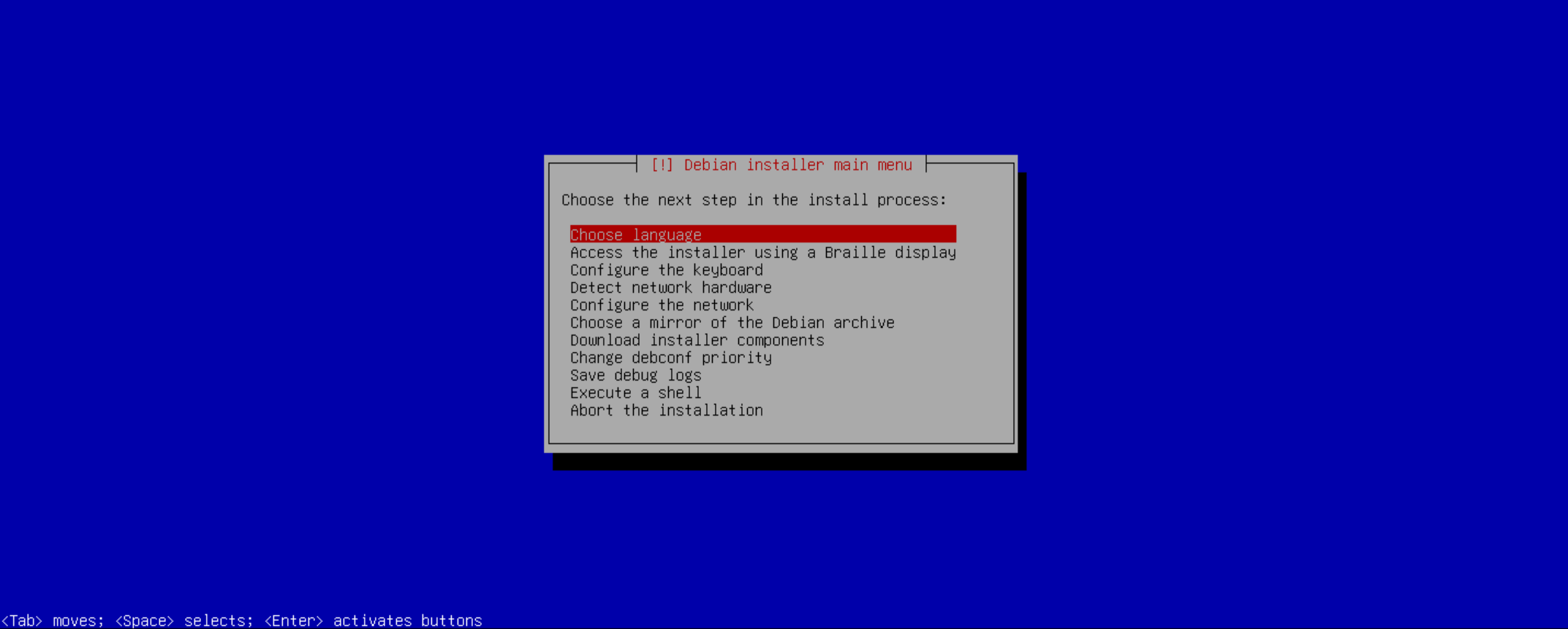
Główny ekran po uruchomieniu nośnika instalacyjnego systemu Debian
Wybierz "Choose language" aby rozpocząc instalacje systemu.
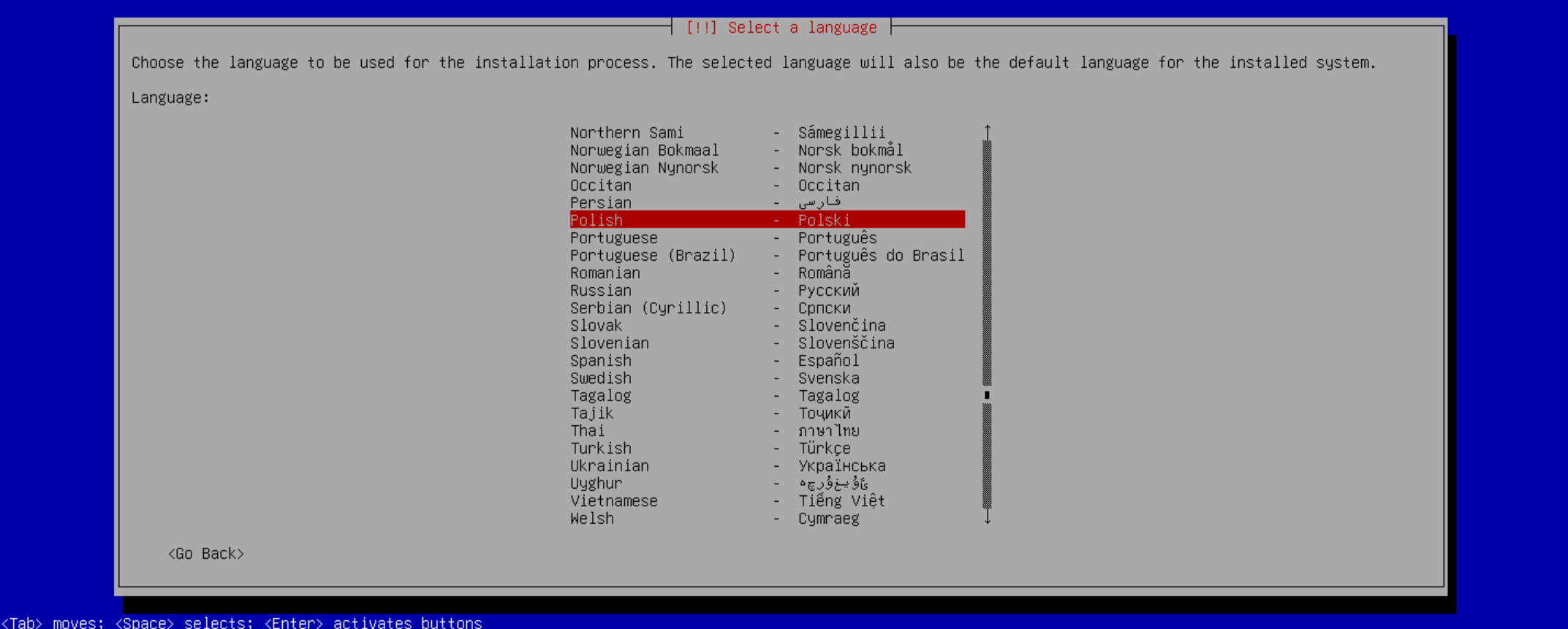
Wybór domyślnego języka systemu
Wybór języka dotyczy zarówno procesu instalacyjnego jak i konfiguracji systemu po instalacji. Wybierz: Polish
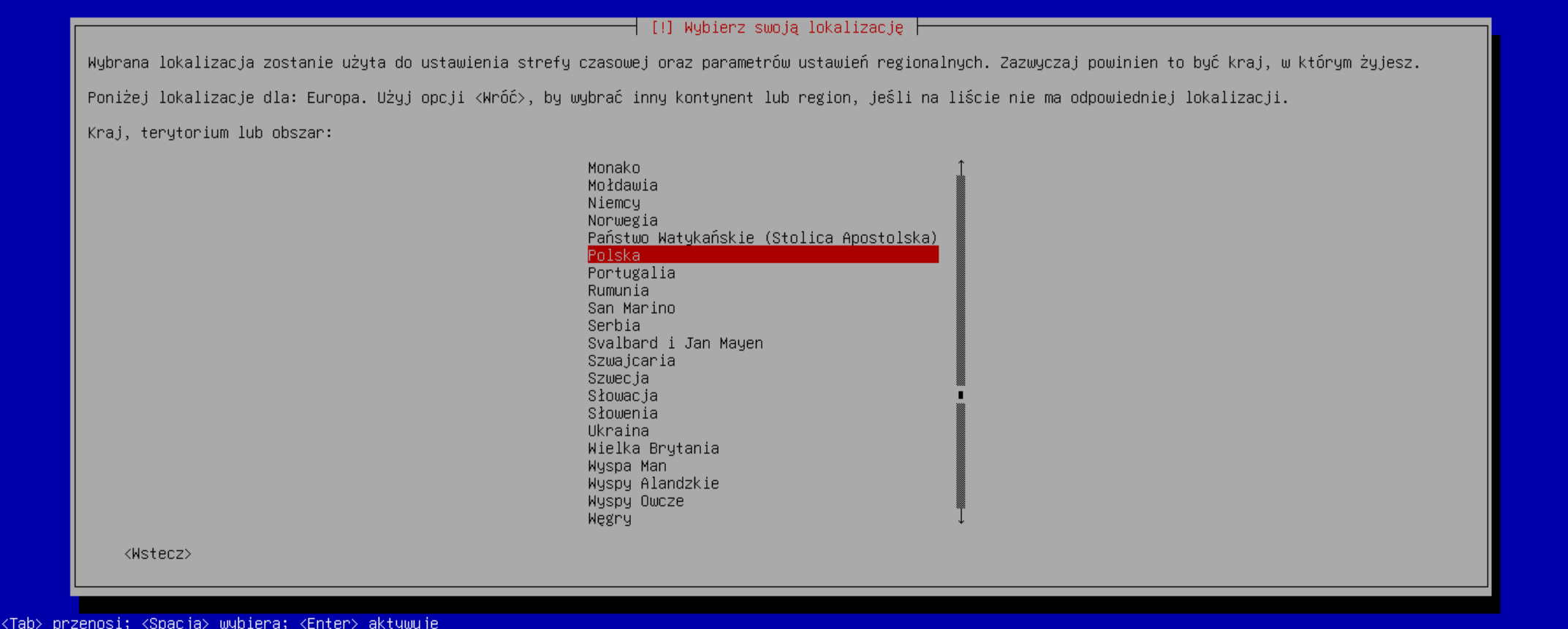
Wybór lokalizacji
Wybrana lokalizacja zostanie użyta do ustawiania zegara systemowego oraz ustawień regionalnych. Wybierz: Polska
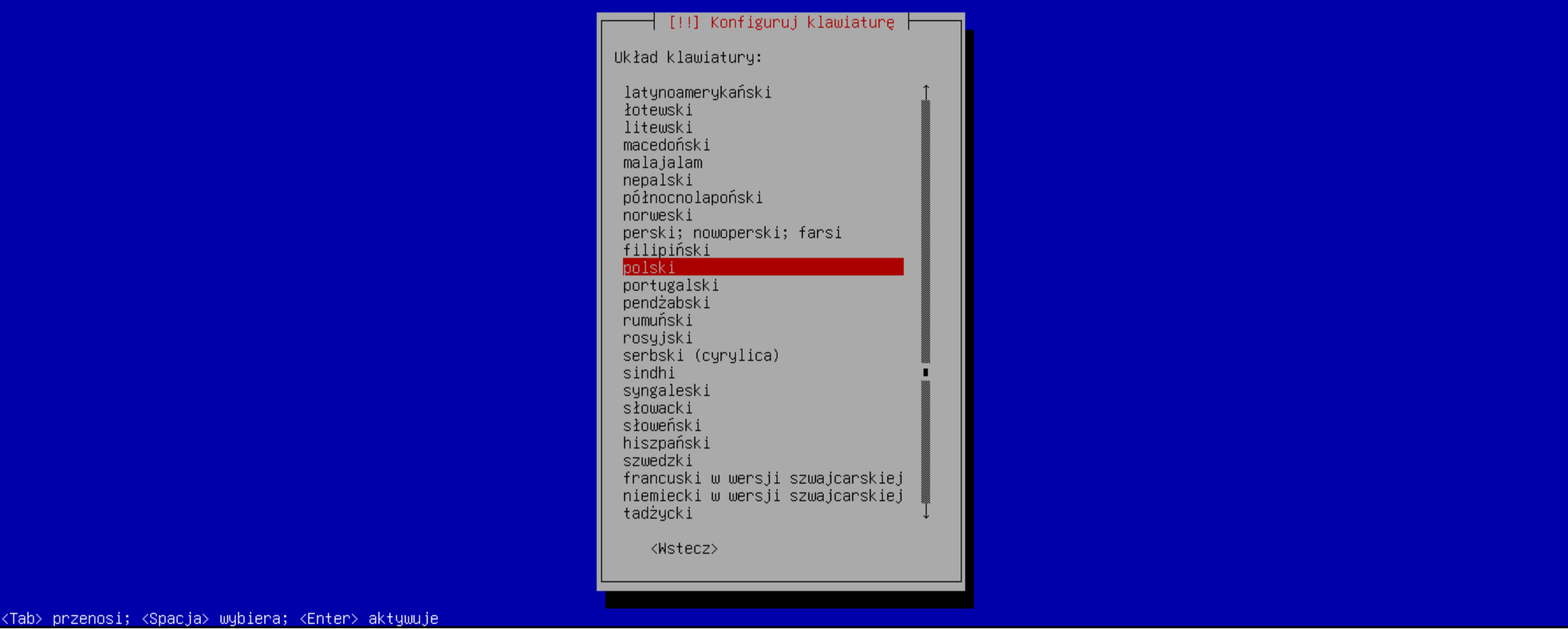
Konfiguracja klawiatury
Wybrana lokalizacja zostanie użyta do ustawiania zegara systemowego oraz ustawień regionalnych. Wybierz: Polski
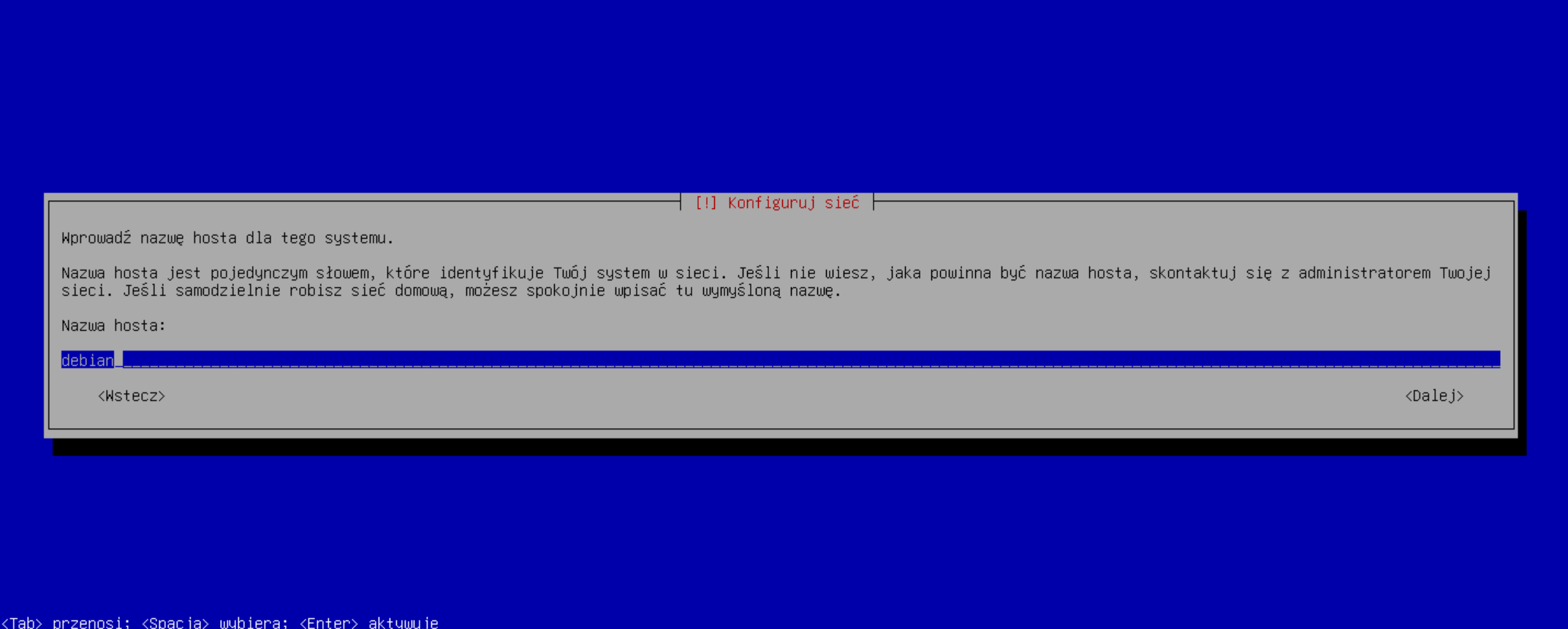
Konfiguracja nazwy serwera
Wybrana nazwa (pojedyncze słowo) umożliwi prostą identyfikację systemu. Wprowadź: domowyserwer lub inna wymyśloną przez Ciebie. Polski
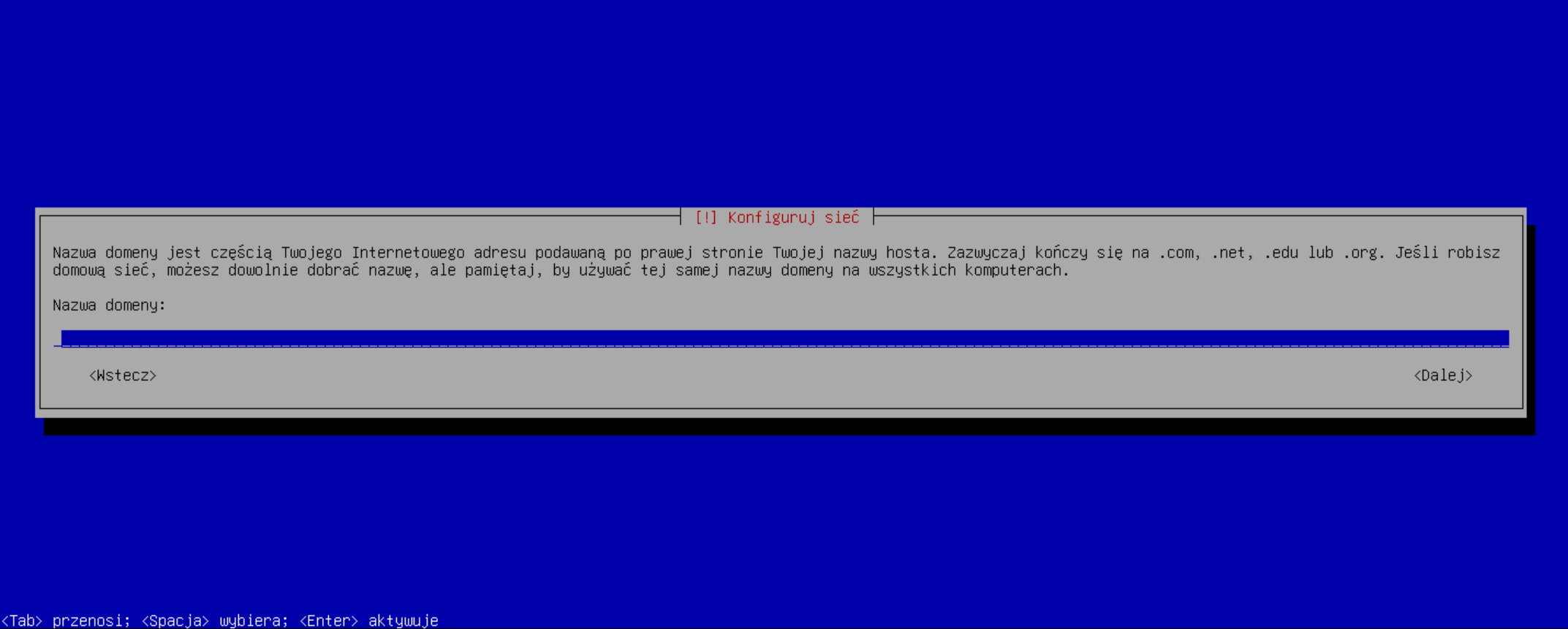
Konfiguracja nazwy domeny
Dodaj nazwę domeny, którą masz ustawioną w sieci. Wprowadź: twoją nazwę domeny lub zostaw puste jeśli nie używasz lub nie wiesz o co chodzi.
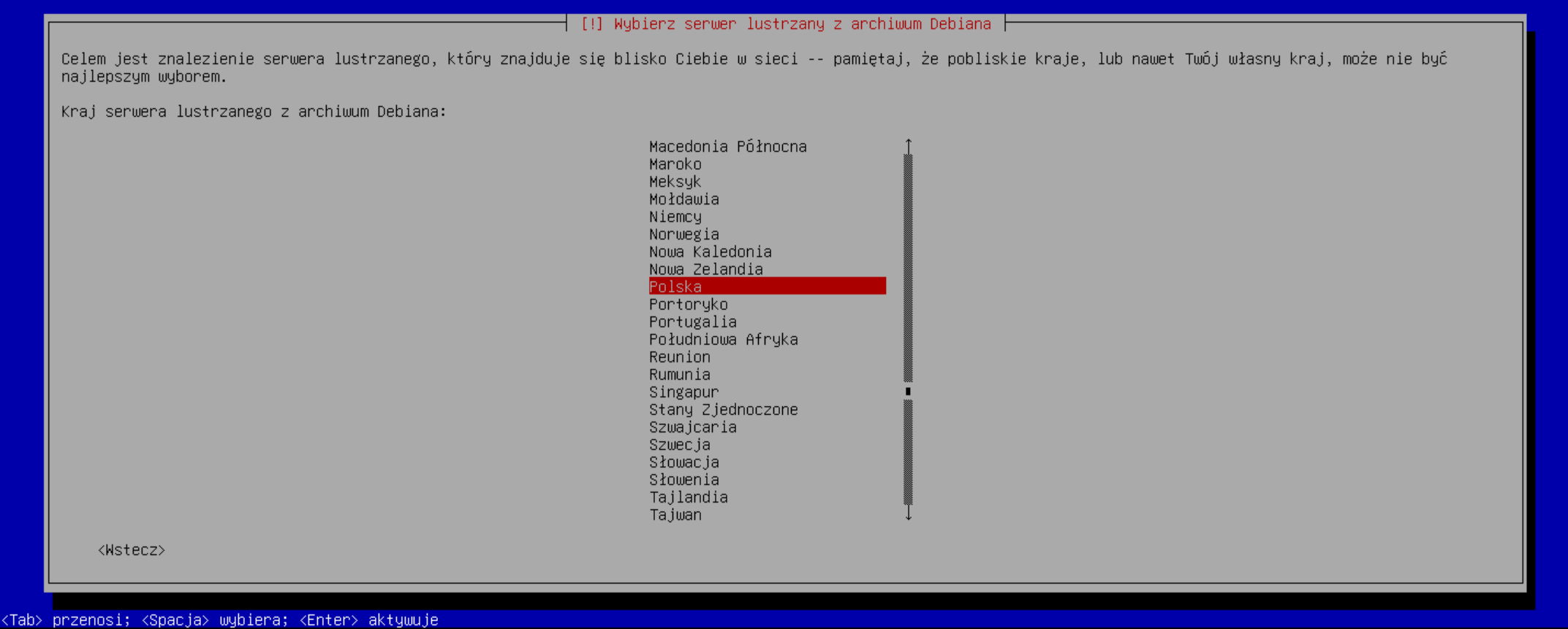
Wybór serwera z instalacją systemu Debian
Wybór lokalizacji z której zostanie pobrane oprogramowanie dla systemu. Wybierz: Polska
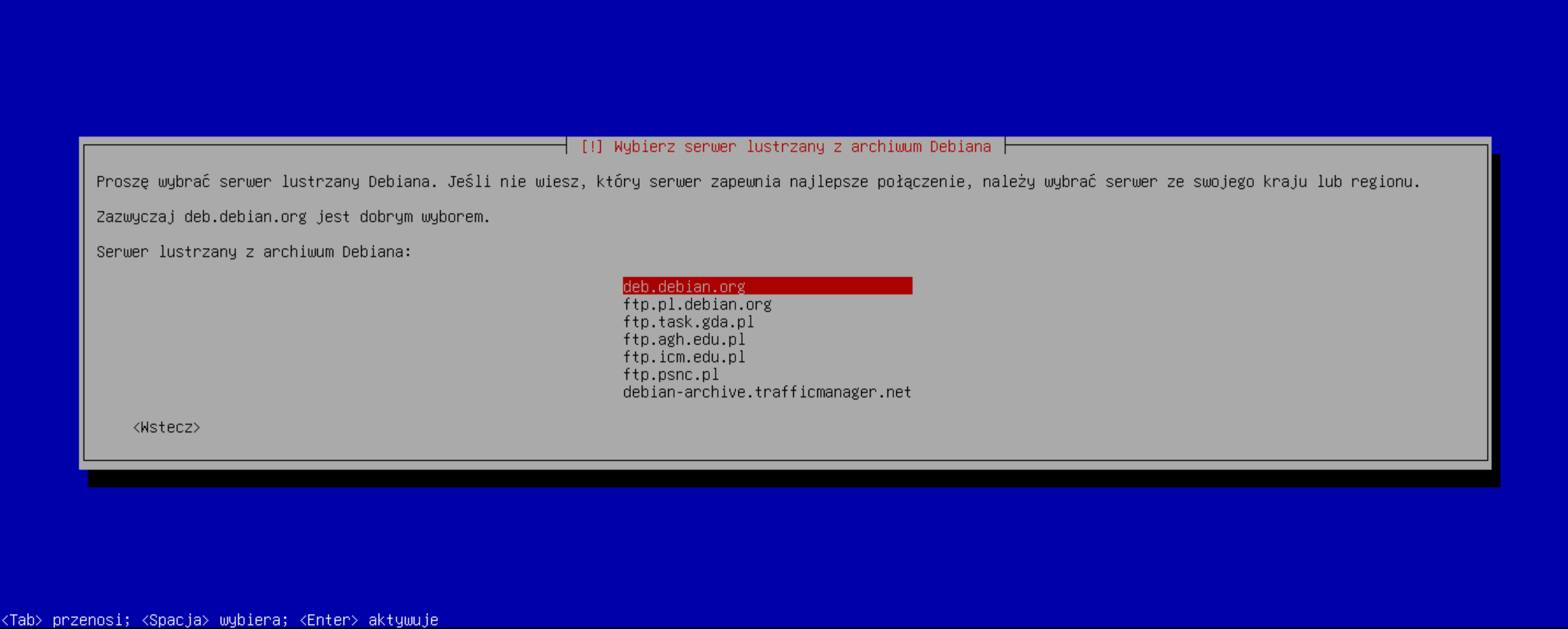
Wybór serwera z instalacją systemu Debian
Wybór lokalizacji z której zostanie pobrane oprogramowanie dla systemu. Wybierz: deb.debian.org lub inny
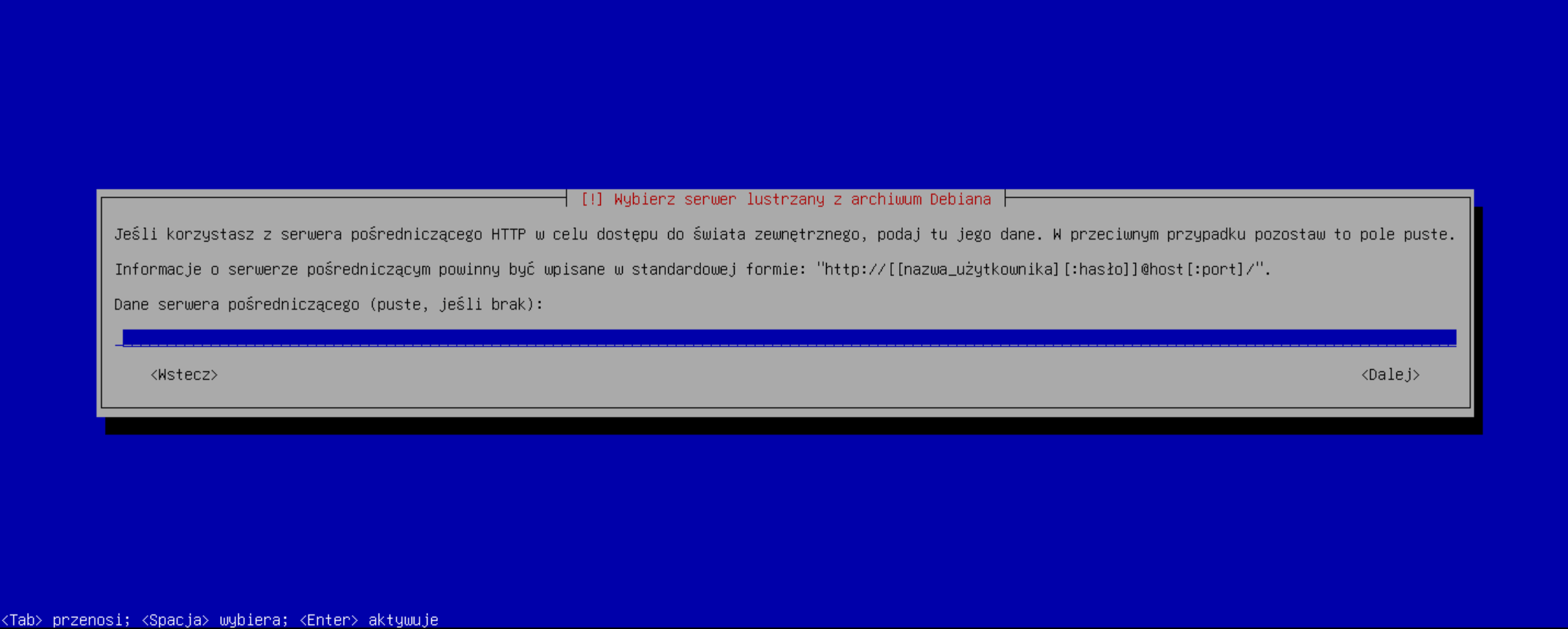
Konfiguracja serwera pośredniczącego
Uzupełnij dane serwera pośredniczącego w schemacie http://[[nazwa użytkownika][:hasło]]@host[:port]/. Wprowadź: dane serwera pośredniczącego lub zostaw puste jeśli nie używasz lub nie wiesz o co chodzi.
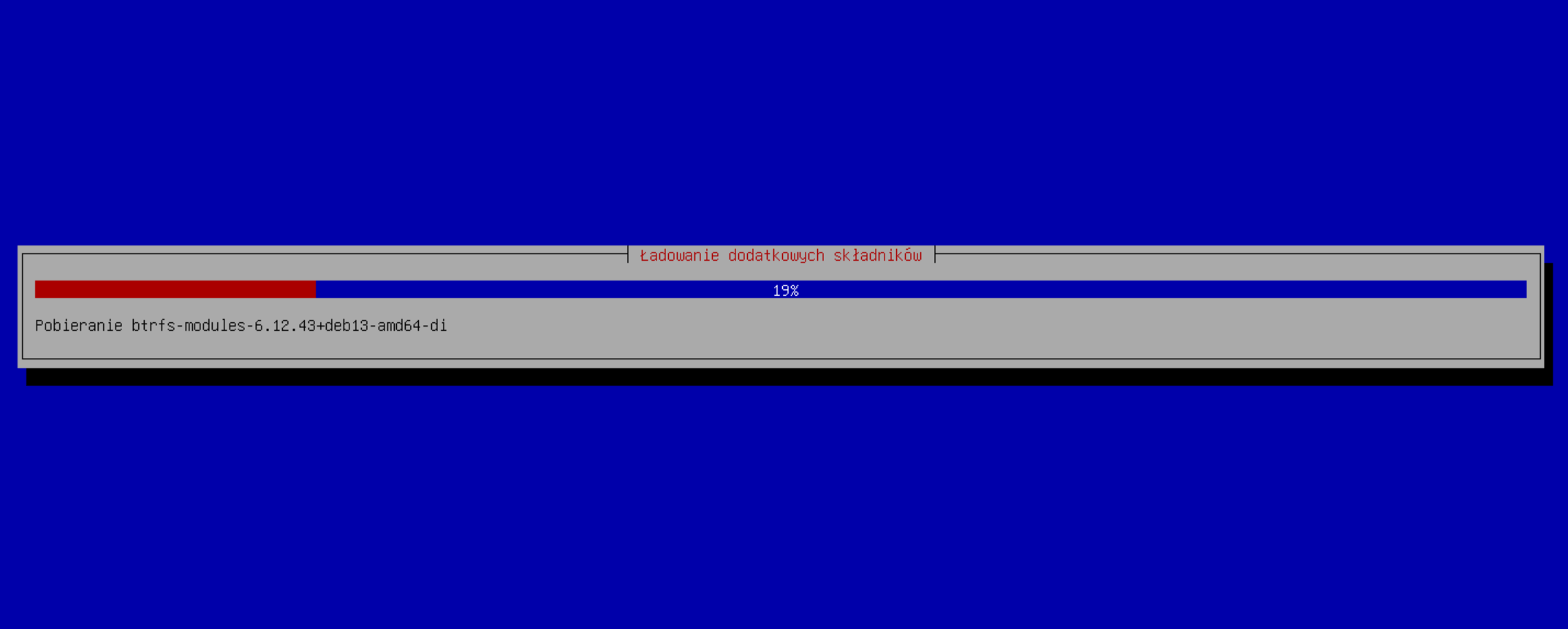
Instalacja dodatkowych składników systemu
Poczekaj na zakończenie i pojawienie się automatycznie następnego ekranu z kroku 11
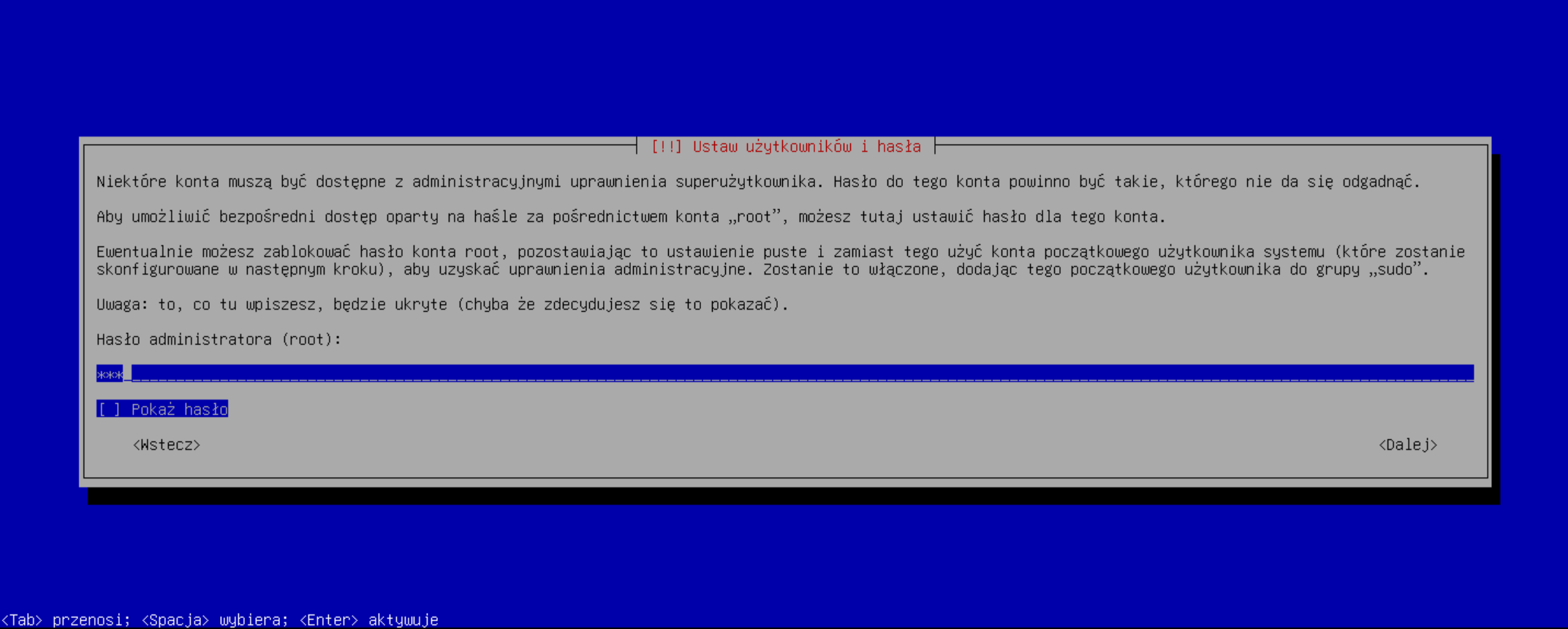
Ustaw hasło administratora (root)
Ustal hasło administratora - upewnij się że jest maksymalnie skomplikowane i długie np. 32 znaki (małe i duże litery, liczby i znaki specjalne). Nie musisz - ale warto!. Wprowadź: twoje hasło dla konta administratora (root)
Wprowadź ponownie hasło administratora (root)
Wprowadź ponownie ustalone hasło administratora, aby upewnić się, że na poprzednim kroku zostało wprowadzone bez błędów. Wprowadź: twoje hasło dla konta administratora (root)
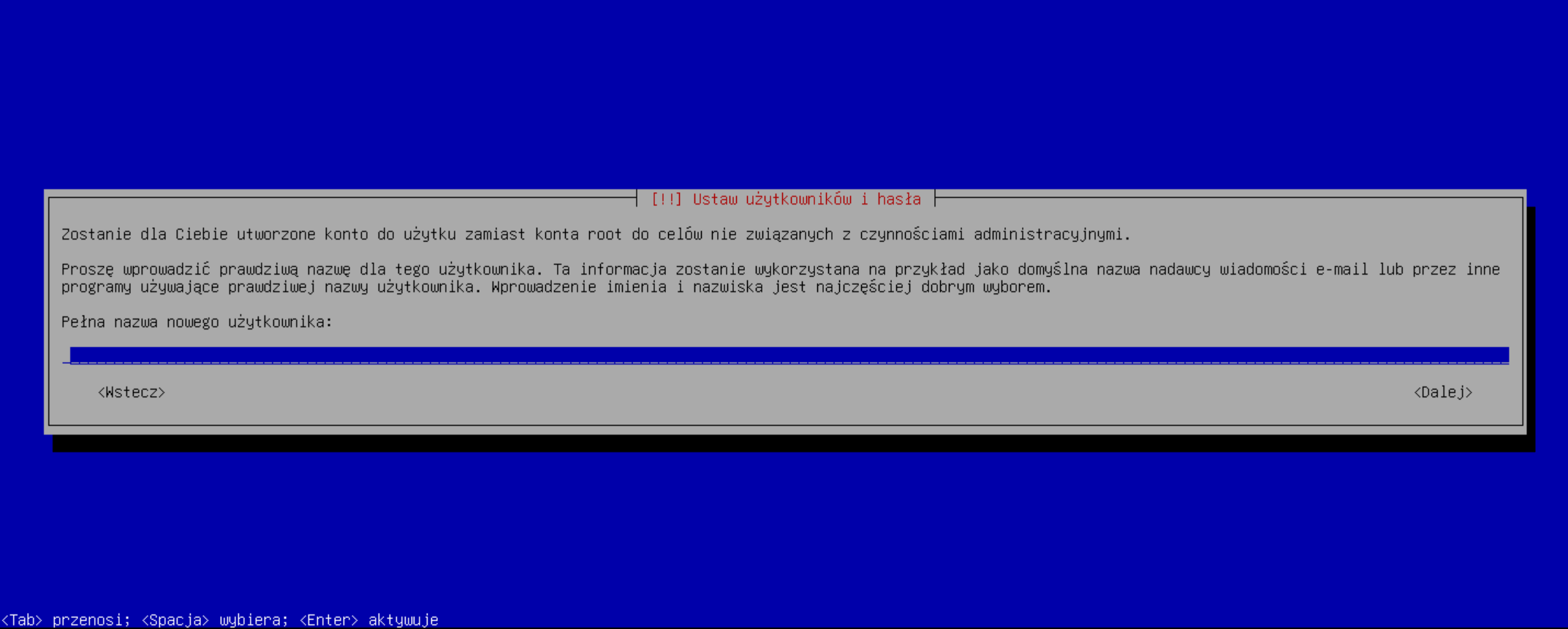
Podaj pełną nazwę dla swojego konta użytkownika.
Wprowadź pełną nazwę konta użytkownika. Może to być np. twoje imię i nazwisko. Wprowadź: twoja pełna nazwa konta.
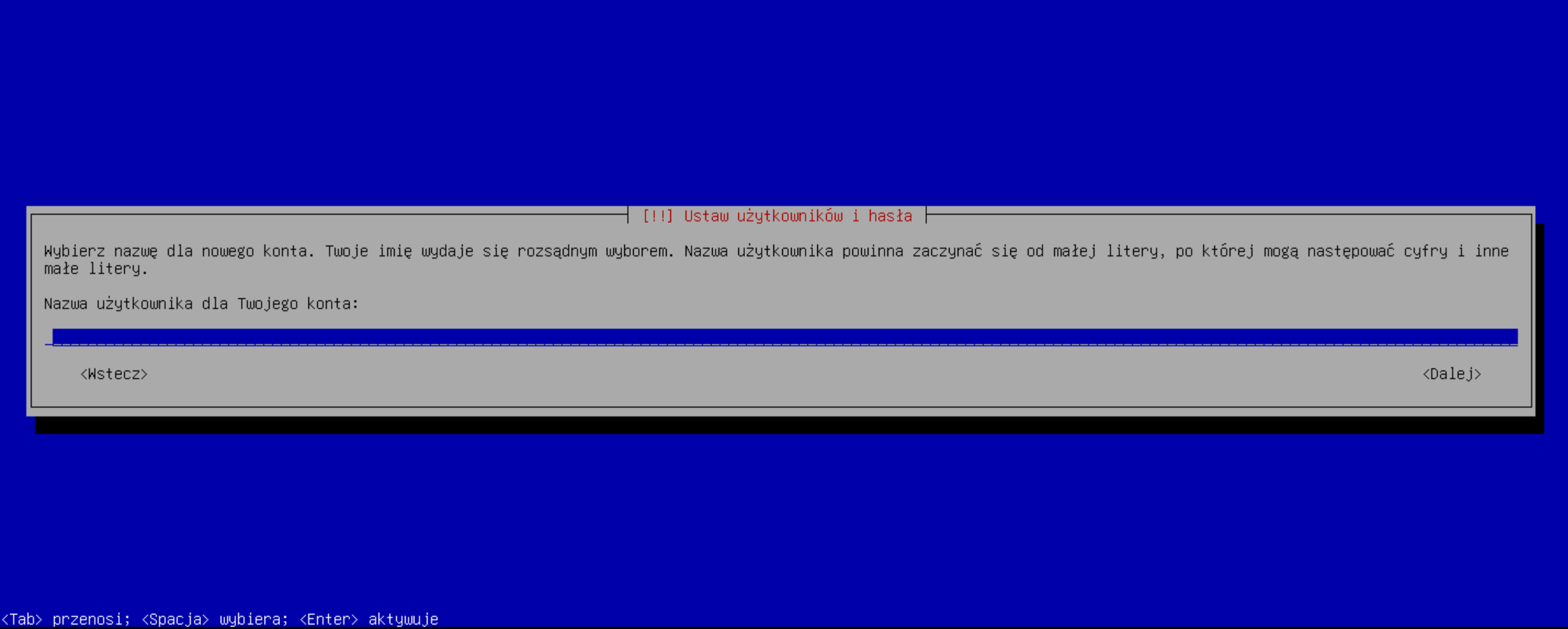
Wybierz login dla swojego konta użytkownika
Wprowadź swój login, którym chcesz się posługiwać w systemie. Może to być np. imię: Wprowadź: login dla swojego konta użytkownika.
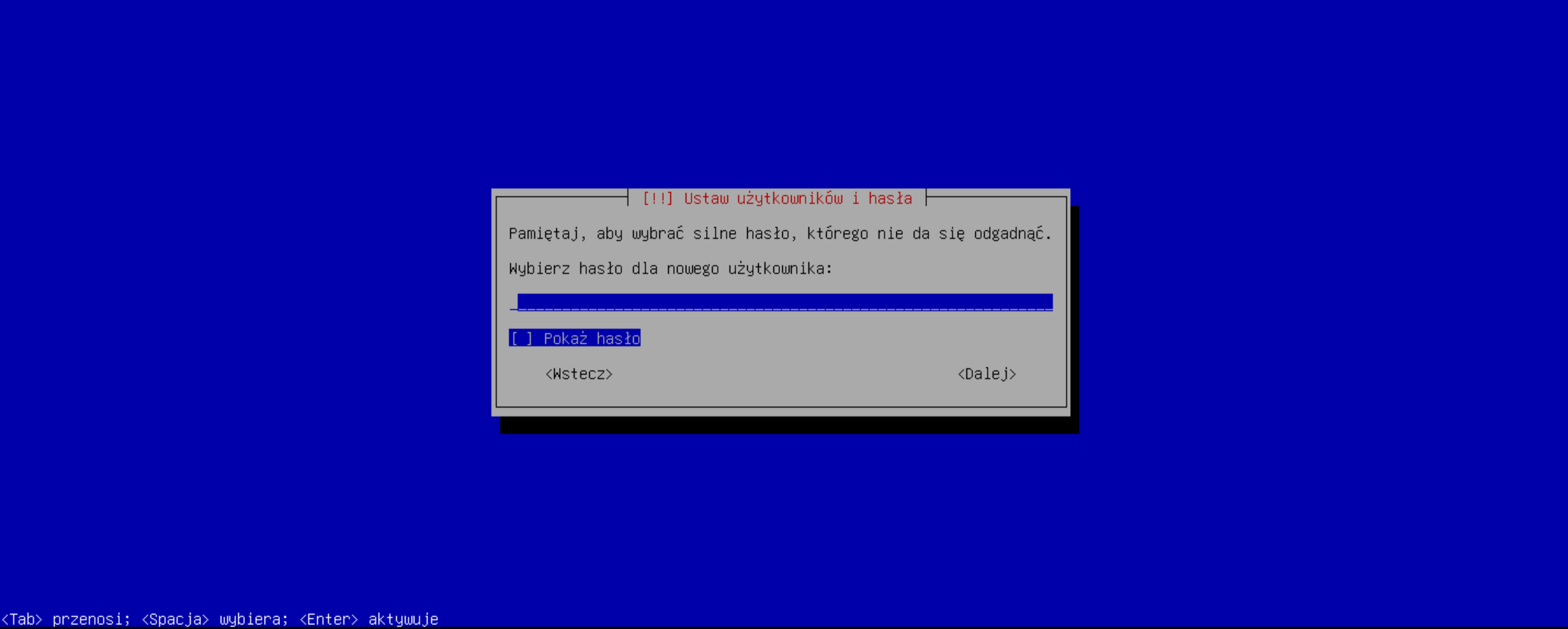
Ustaw hasło do swojego konta
Ustal hasło do swojego konta - upewnij się, że jest maksymalnie skomplikowane i długie np. 32 znaki (małe i duże litery, liczby i znaki specjalne). Nie musisz - ale warto!. Wprowadź: twoje hasło do konta w systemie.
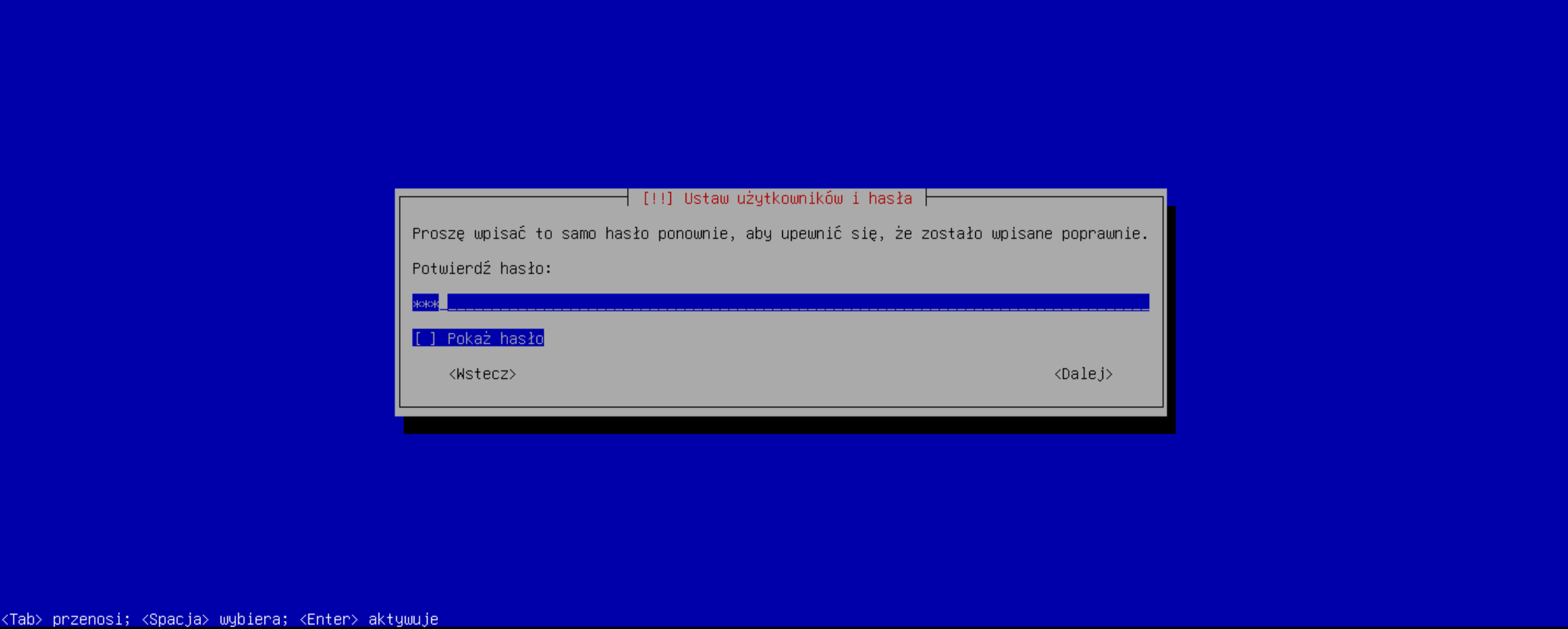
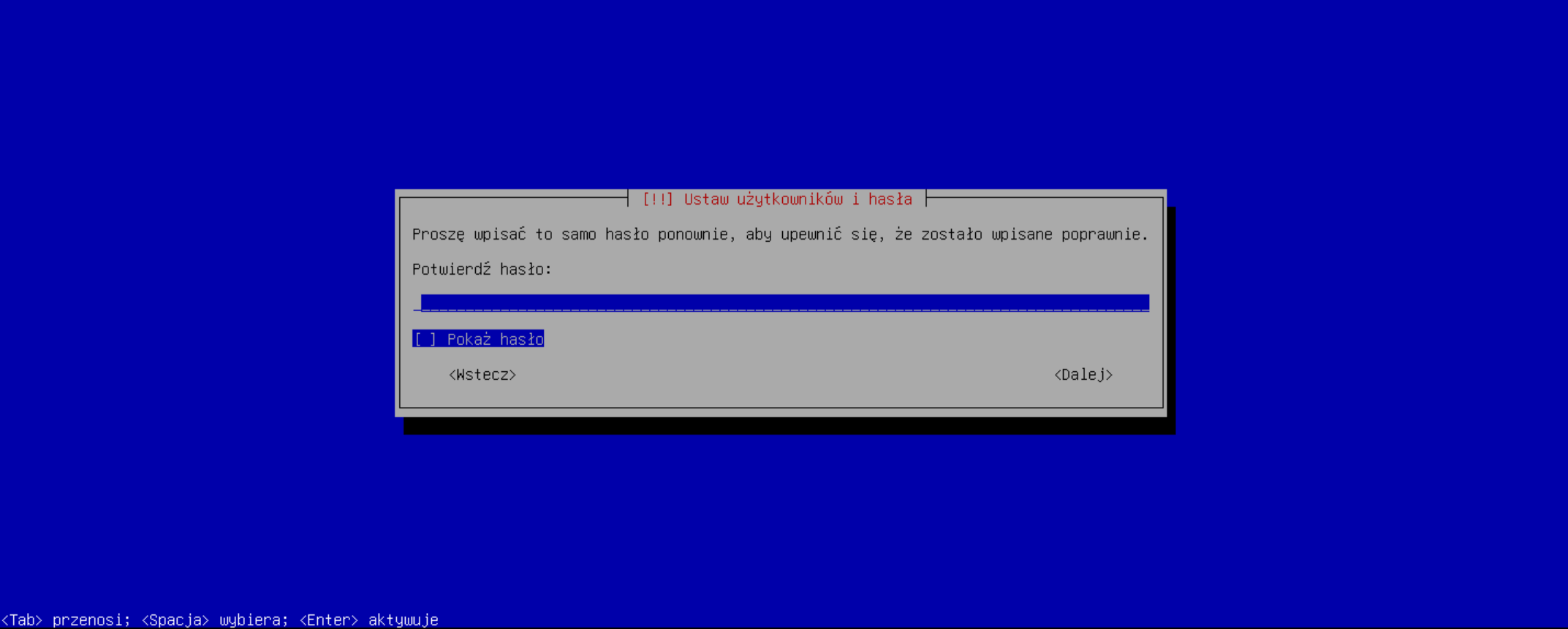
Wprowadź ponownie hasło do swojego konta.
Wprowadź ponownie ustalone hasło do swojego konta, aby upewnić się, że na poprzednim kroku zostało wprowadzone bez błędów. Wprowadź: twoje hasło do konta w systemie.
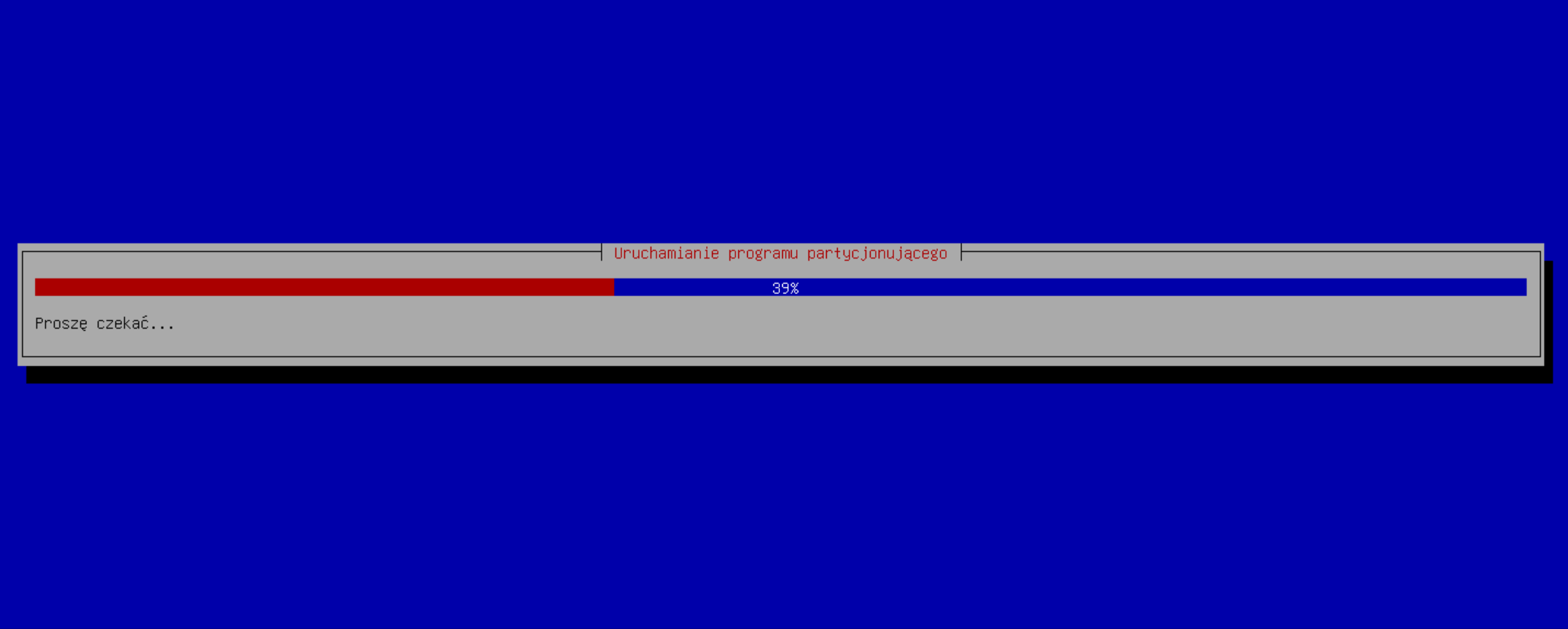
Uruchomienie programu partycjonującego.
Poczekaj na zakończenie i pojawienie się automatycznie następnego ekranu z kroku 18
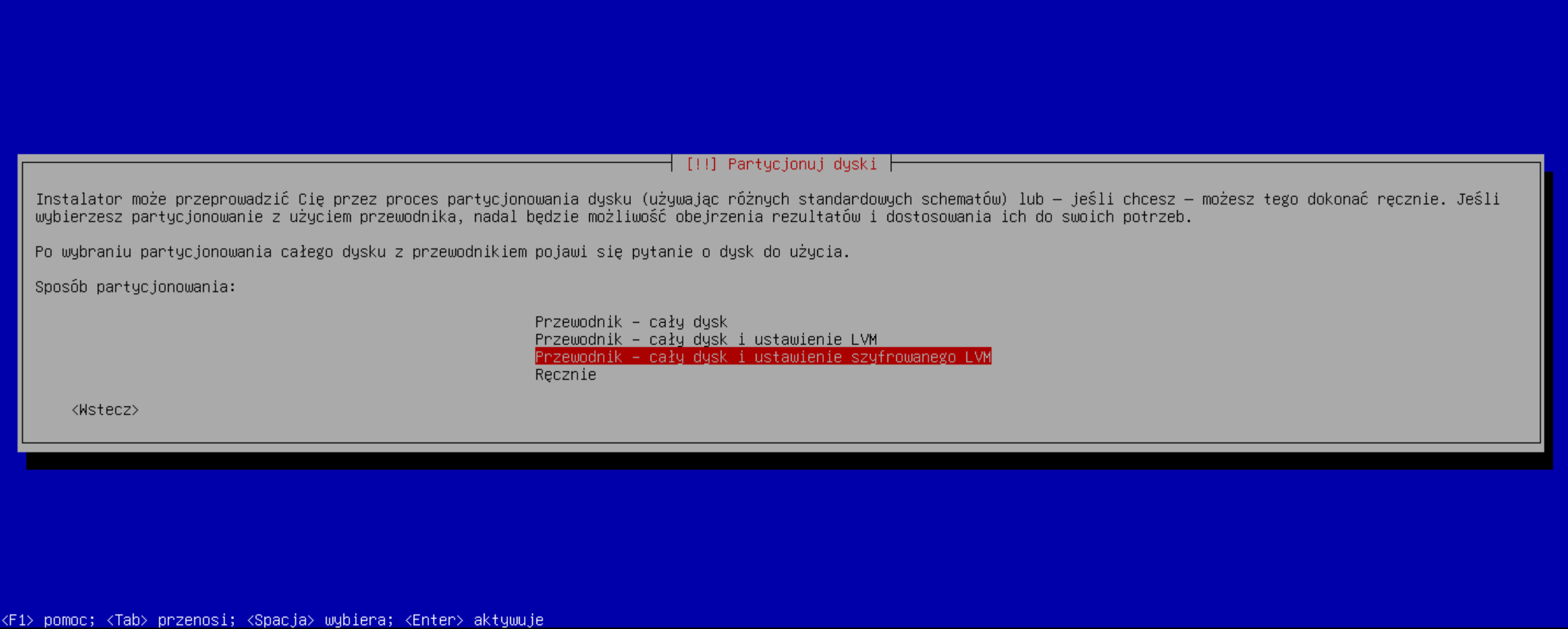
Partycjonuj dyski.
Wybór schematu partycjonowania dysku. Ważnym jest, aby dla serwera domowego trzymanego w domu wybrać szyfrowanie LVM, bo serwery domowe są narażone na fizyczną kradzież. Szyfrowanie zapewni nas, że dane na skradzionym sprzęcie będą niemożliwe do odczytania. Wybierz: Przewodnik - cały dysk i ustawienie szyfrowanego LVM. Uwaga: ten proces usunie wszystkie dane na dysku, na którym będzie odbywała się instalacja systemu.
Upewnij się że wiesz co robisz i przeczytałeś ostrzeżenie na górze artykułu.
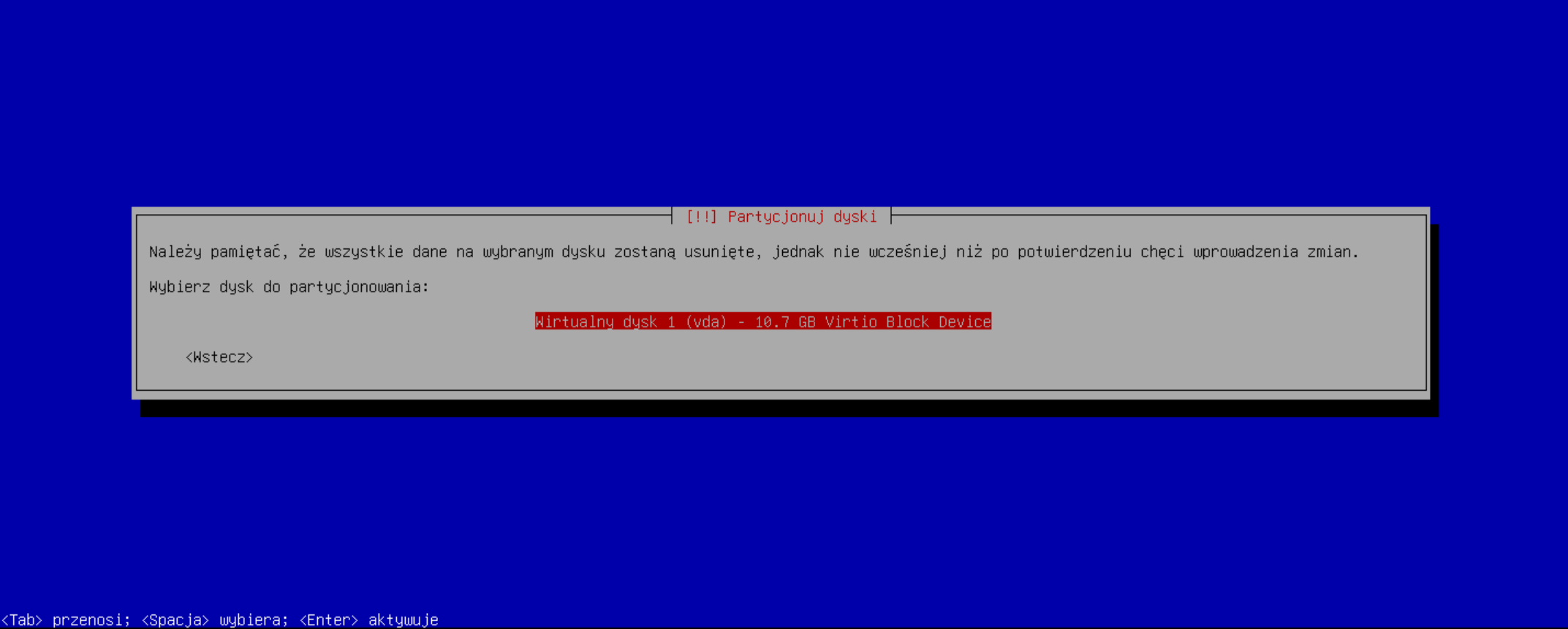
Ostrzeżenie o usunięciu danych i wybór dysku
Wybierz dysk przygotowany do instalacji systemu. Dane na dysku zostaną usunięte i zaszyfrowane, aby nie można było ich przywrócić, a następnie instalator utworzy nowy schemat partycji dysku na potrzeby systemu Debian. Wybierz: wskaż dysk przygotowany do instalacji systemu.
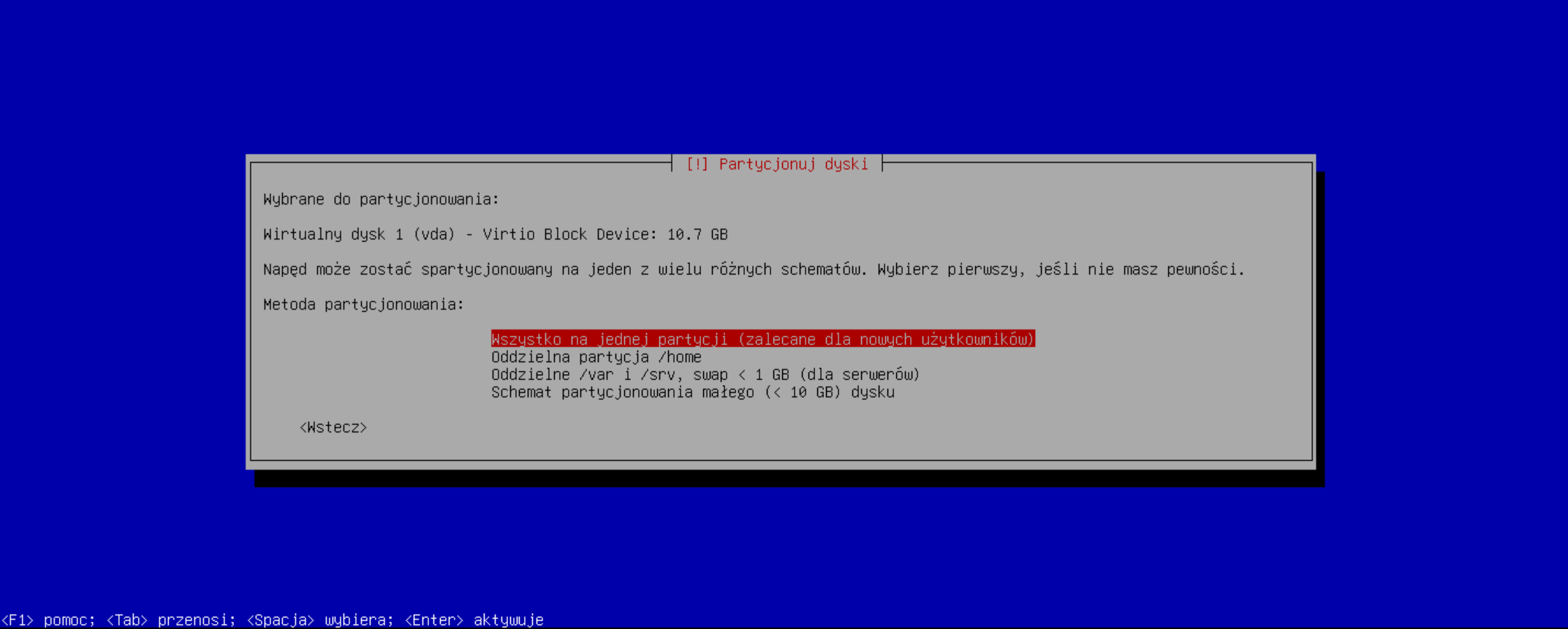
Wybór schematu partycji
Możesz wybrać sposób w jaki zostanie podzielony dysk na nowe partycje. Wybierz: Wszystko na jednej partycji - lub inne jeśli potrzebujesz czegoś innego.
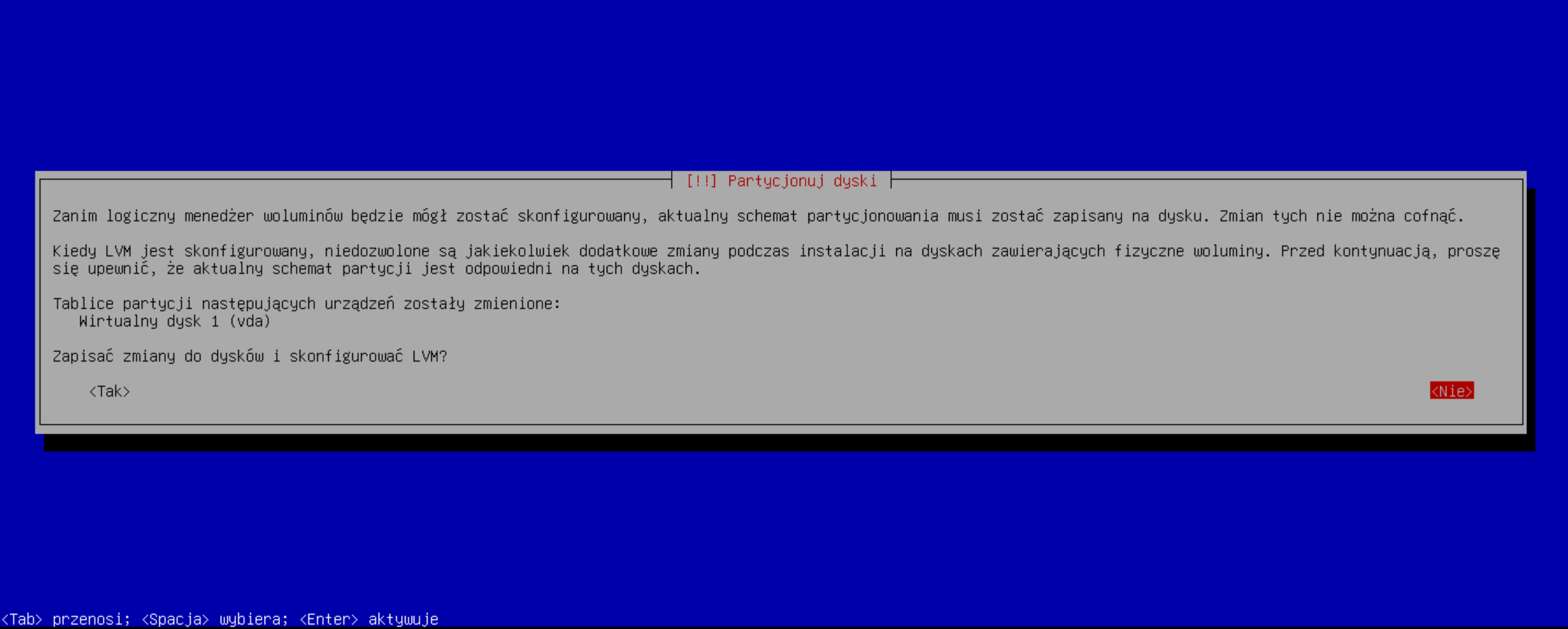
Potwierdzenie wprowadzenia zmian na dysku
Wprowadzenie zmian w partycjach dysku oraz ostrzeżenie, że w kolejnym kroku dane obecne na dysku zostaną wymazane, a na dysku zostanie ustawione szyfrowanie LVM. Wybierz: TAK lub NIE i przerwij instalacje.
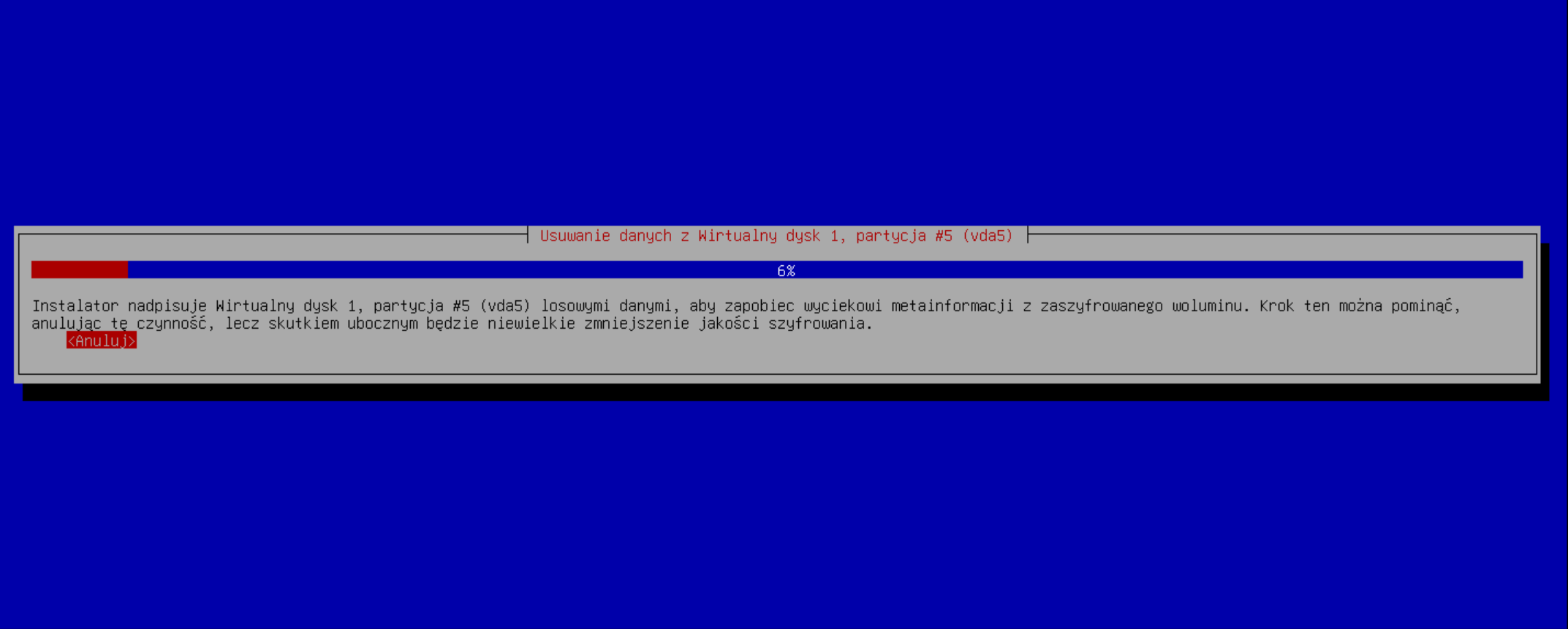
Trwa usuwanie danych i szyfrowanie dysku.
Poczekaj na zakończenie i pojawienie się automatycznie następnego ekranu z kroku 23. Im większy dysk tym potrwa to dłużej.
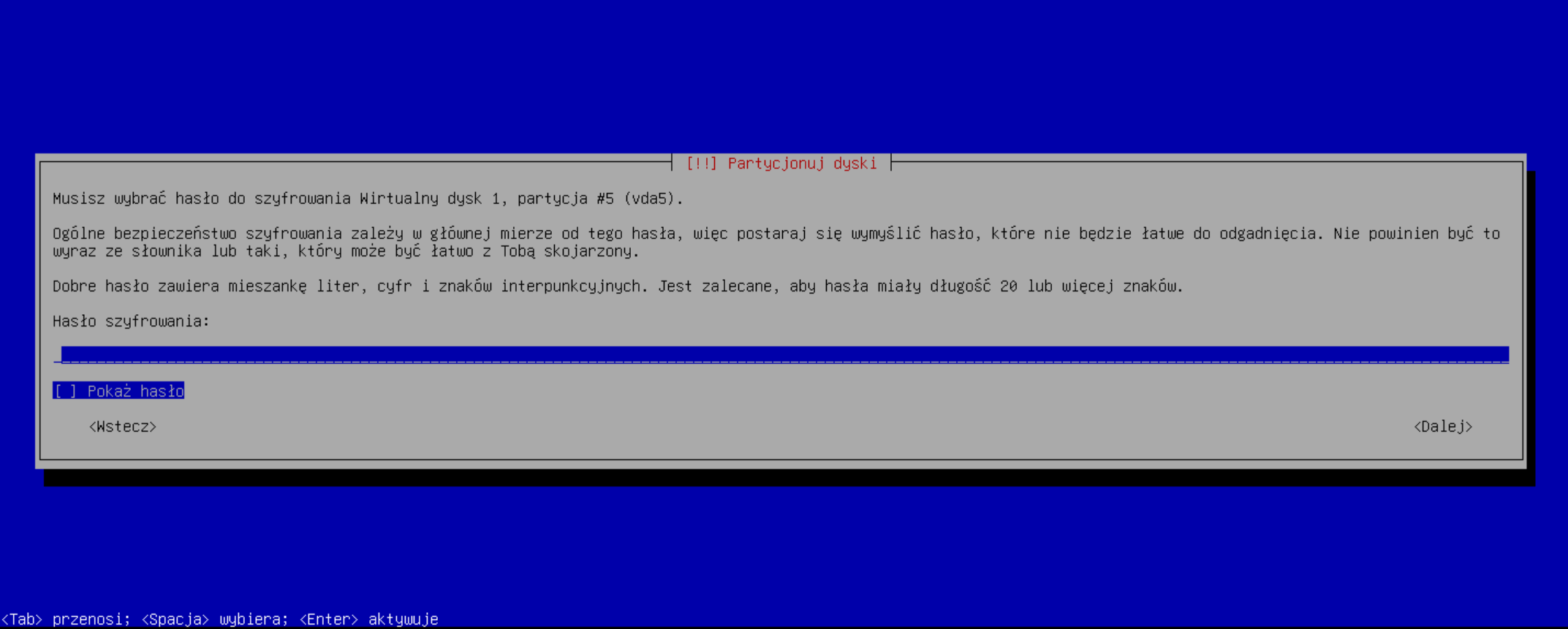
Ustaw hasło potrzebne do odszyfrowania dysku przy starcie systemu.
Ustal hasło potrzebne do odszyfrowania dysku przy starcie systemu - upewnij się że jest maksymalnie skomplikowane i długie np. 32 znaki (małe i duże litery, liczby i znaki specjalne). Nie musisz - ale warto!. Wprowadź: hasło potrzebne do odszyfrowania dysku przy starcie systemu.
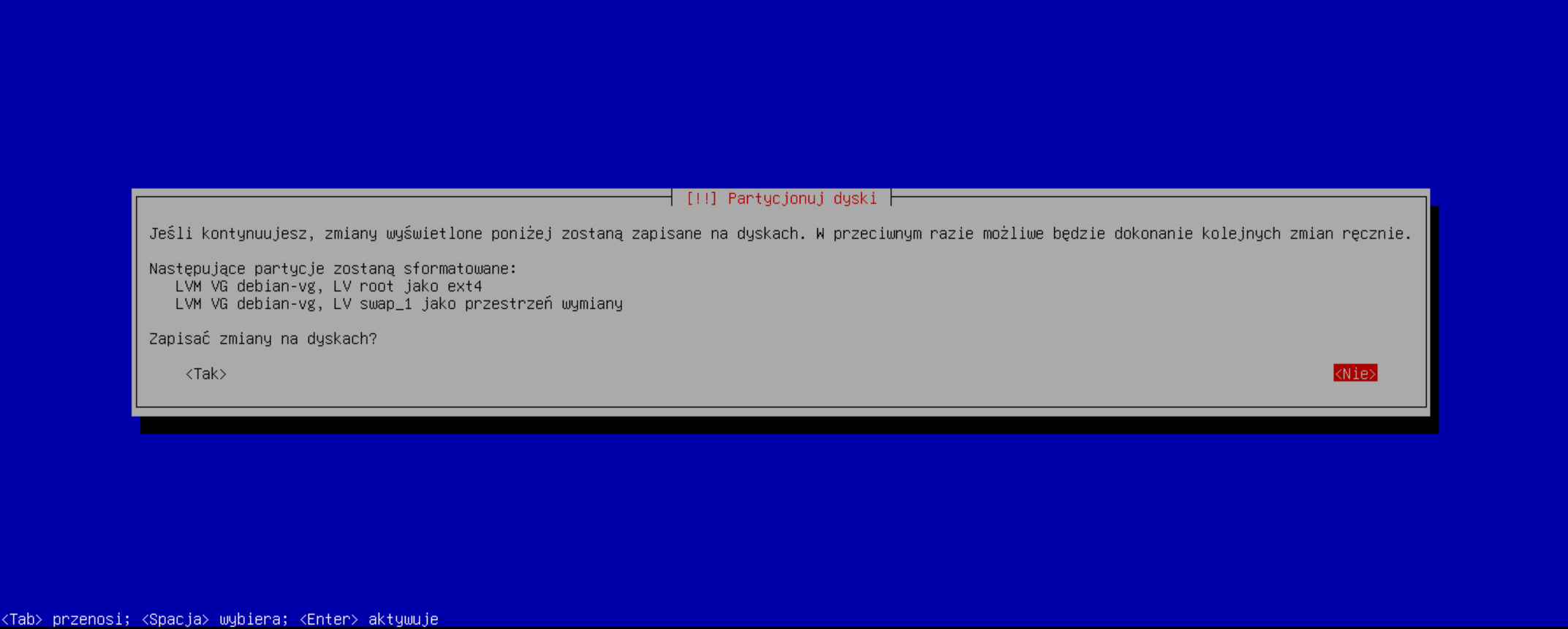
Wprowadź ponownie hasło potrzebne do odszyfrowania dysku przy starcie systemu.
Wprowadź ponownie ustalone hasło potrzebne do odszyfrowania dysku przy starcie systemu, aby upewnić się, że na poprzednim kroku zostało wprowadzone bez błędów. Wprowadź: hasło potrzebne do odszyfrowania dysku przy starcie systemu.
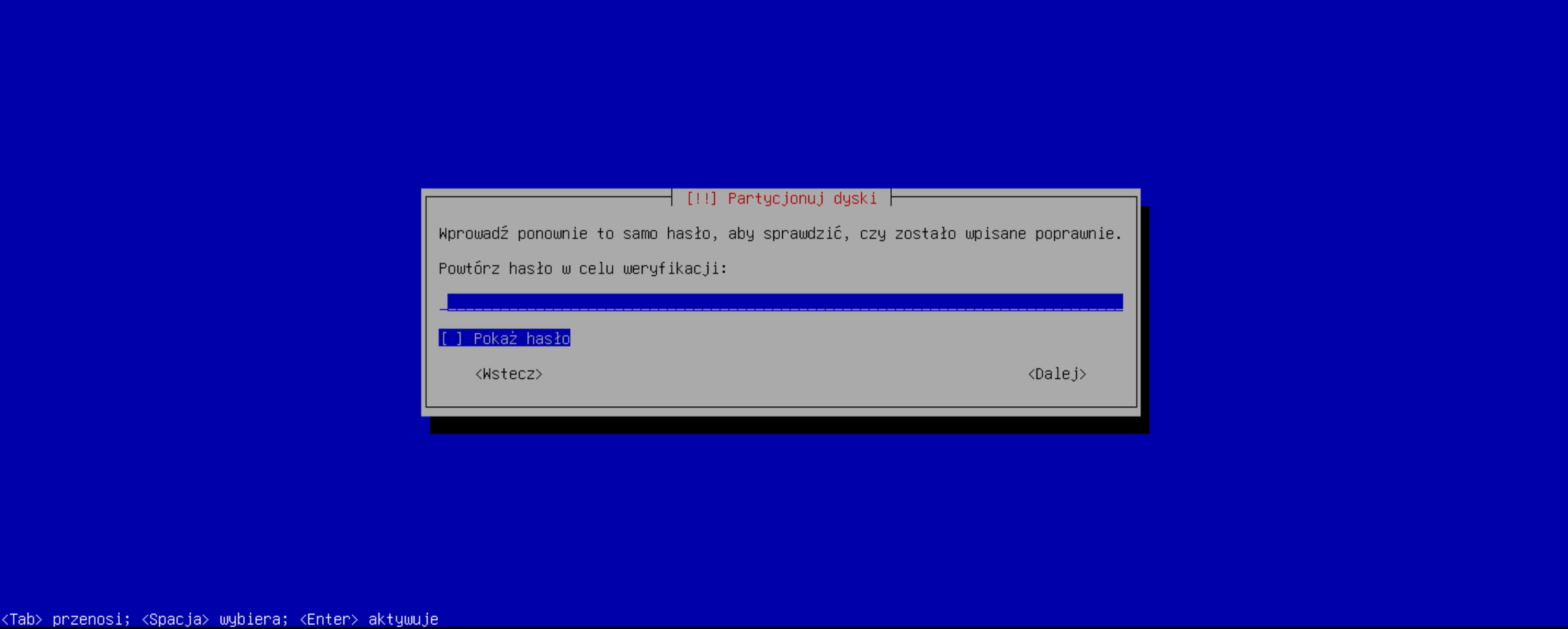
Wybierz rozmiar szyfrowanego dysku.
Wybierz rozmiar szyfrowanego dysku. Wprowadź: maksymalny dostępny rozmiar (wartość domyślnie wprowadzona).
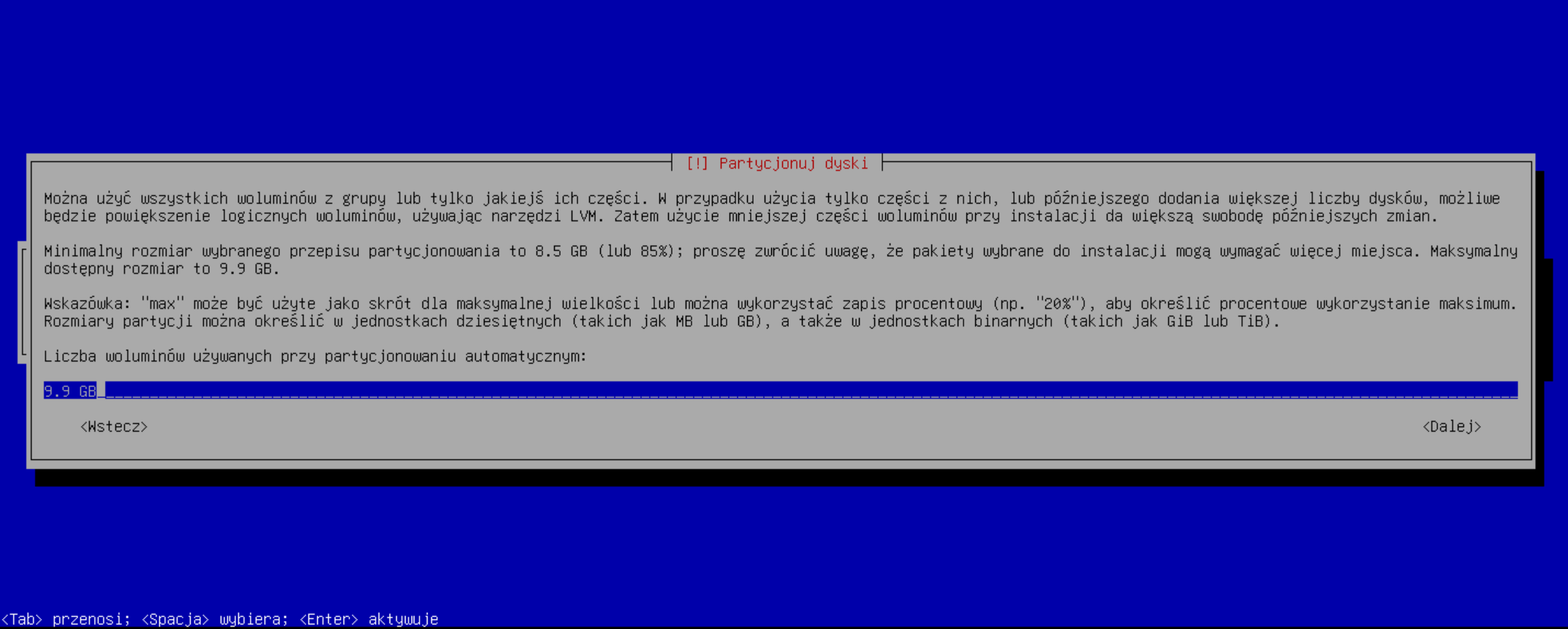
Podsumowanie wprowadzonych zmian na dysku.
Podsumowanie wprowadzonych zmian na dysku. Wybierz: Zakończ partycjonowanie i zapisz zmiany na dysku.
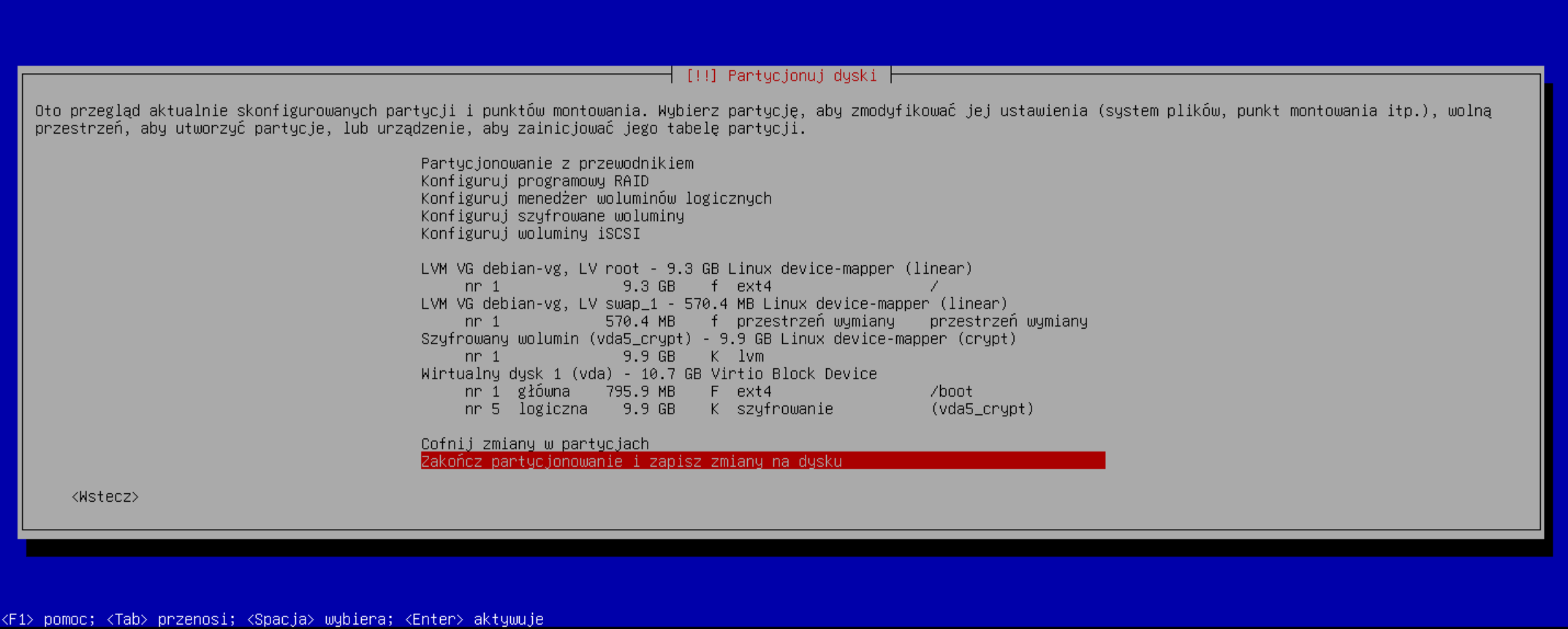
Informacja o sformatowaniu zaszyfrowanych partycji na potrzeby systemu Debian.
Informacja, że nowo utworzone zaszyfrowane partycje LVM na dysku zostaną przygotowane do instalacji systemu poprzez ich sformatowanie. Wybierz: TAK
Instalacja systemu Debian
Poczekaj na zakończenie i pojawienie się automatycznie następnego ekranu z kroku 29
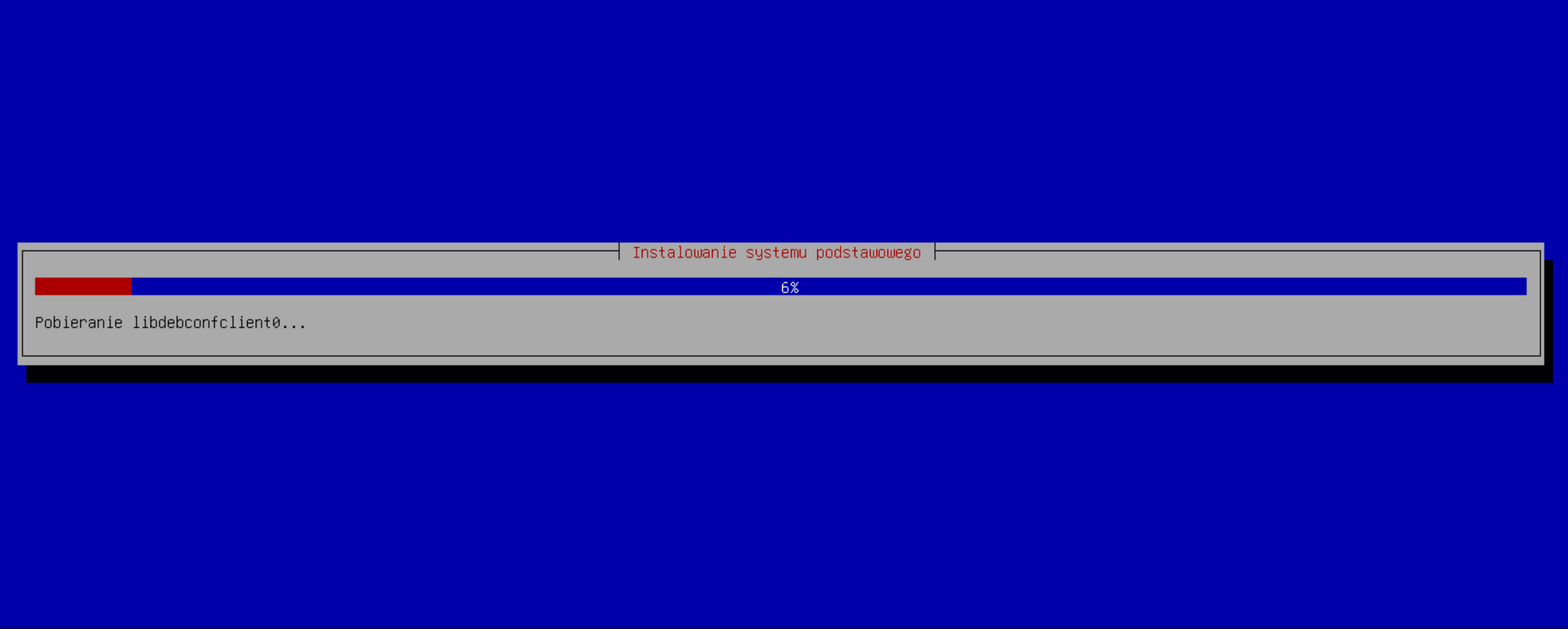
Przesyłanie informacji o wykorzystywanych pakietach.
Czy chcesz anonimowo przesyłać do deweloperów systemu statystyki wykorzystania systemu. Wybierz: TAK lub NIE
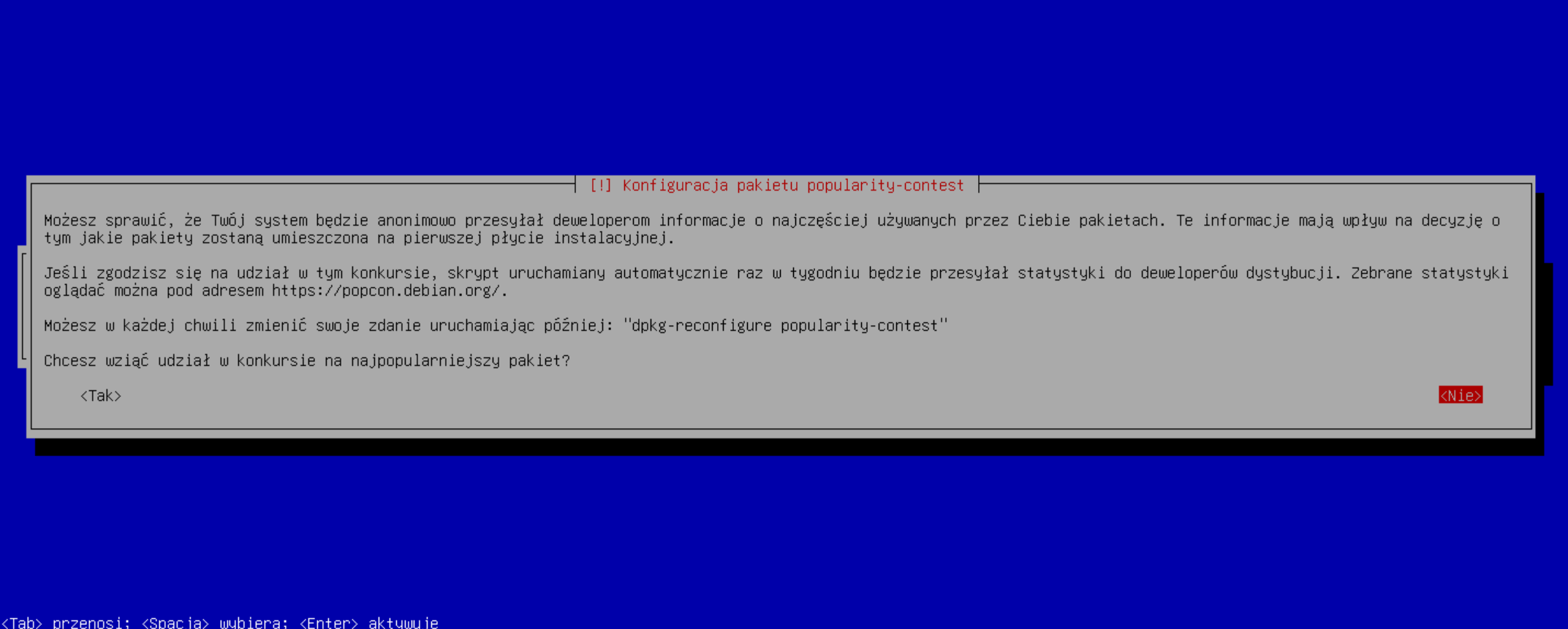
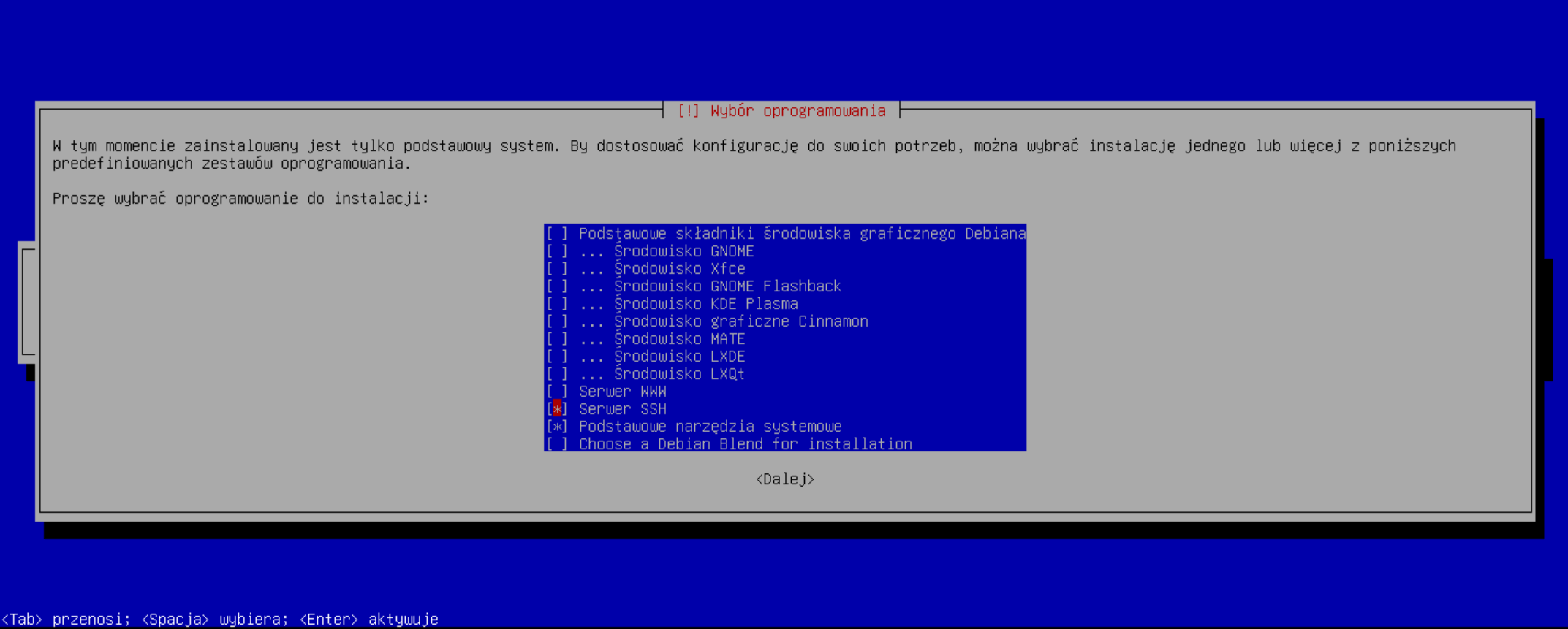
Wybór dodatkowego oprogramowania.
Możliwość wyboru dodatkowego oprogramowania. Pamiętaj, że to serwer domowy, a nie desktop. Wybierz tylko to co niezbędne. Wybierz: Serwer SSH oraz podstawowe narzędzia systemowe.
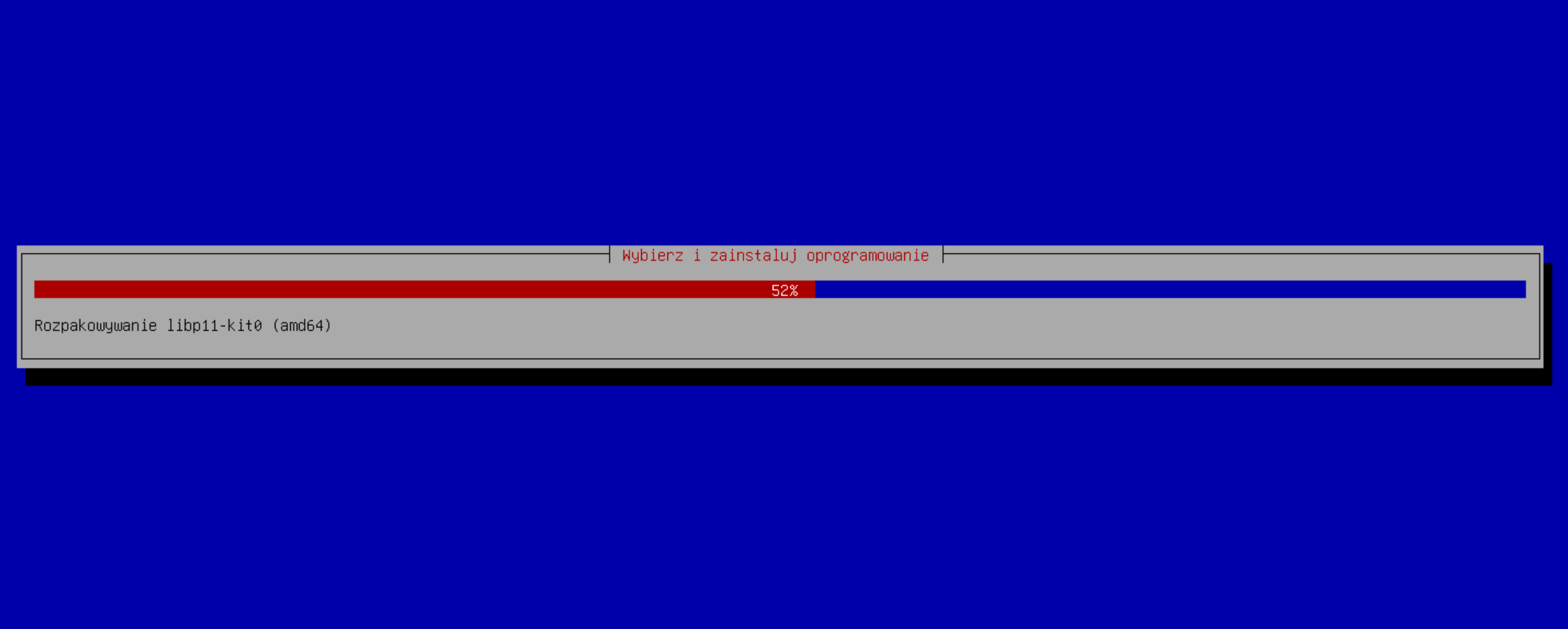
Instalacja wybranego oprogramowania.
Poczekaj na zakończenie i pojawienie się automatycznie następnego ekranu z kroku 32.
Konfiguracja programu rozruchu system
Informacja, że zostanie dodany program umożliwiający uruchomienie systemu Debian. Wybierz: TAK
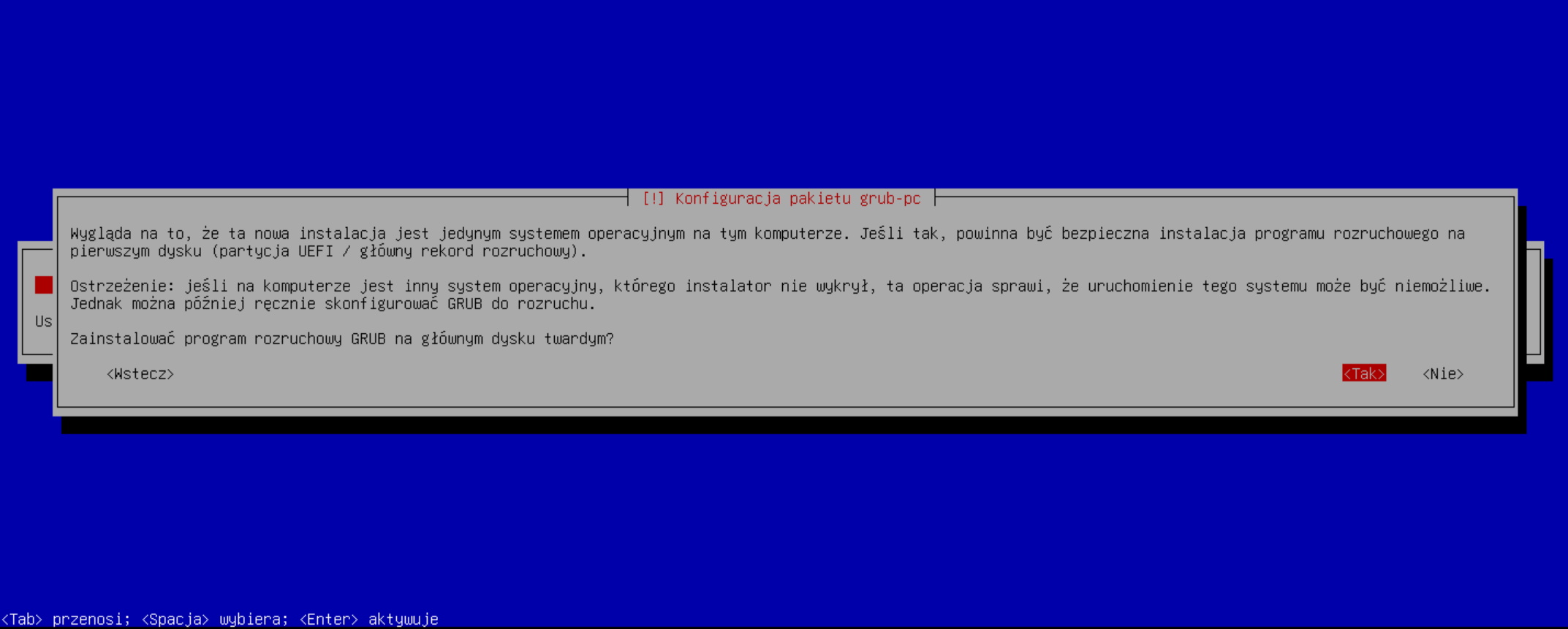
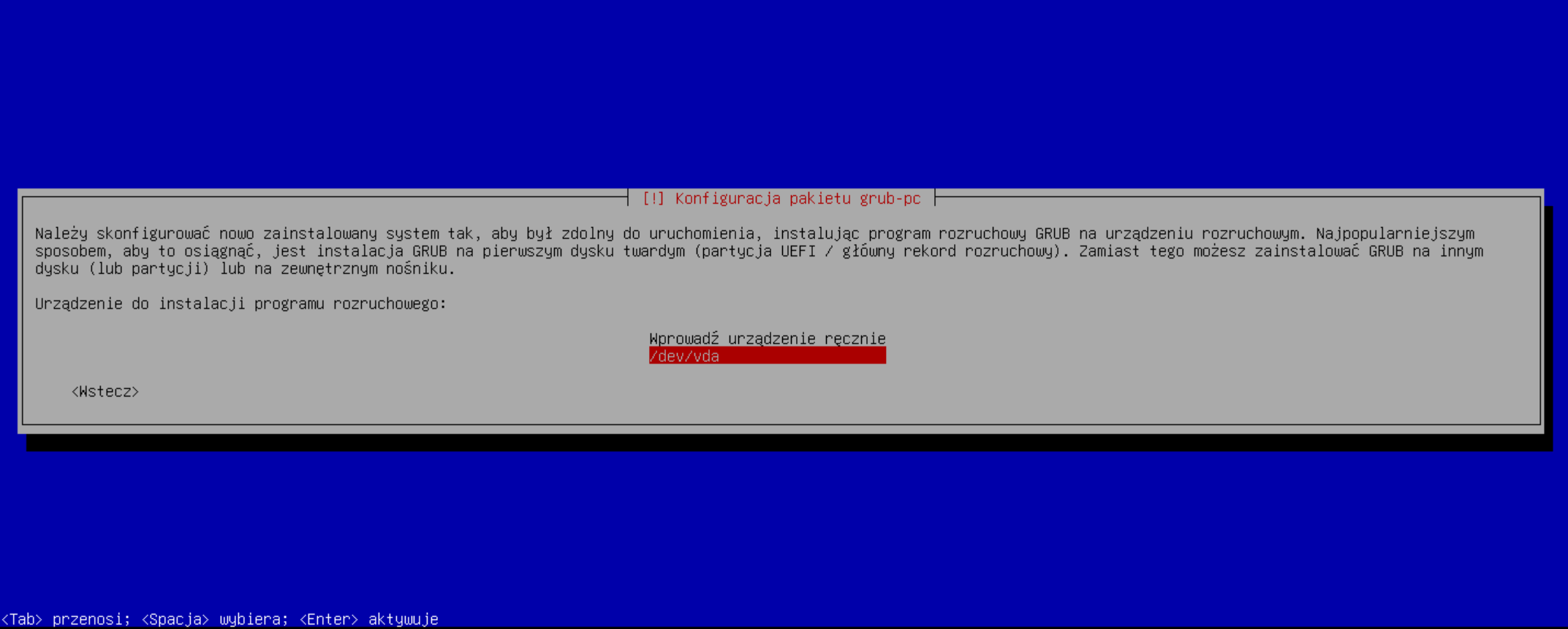
Konfiguracja programu rozruchu system
Wybór dysku na którym zostanie zapisany program. Wybierz: /dev/vda lub inny, który pojawi się w tym miejscu.
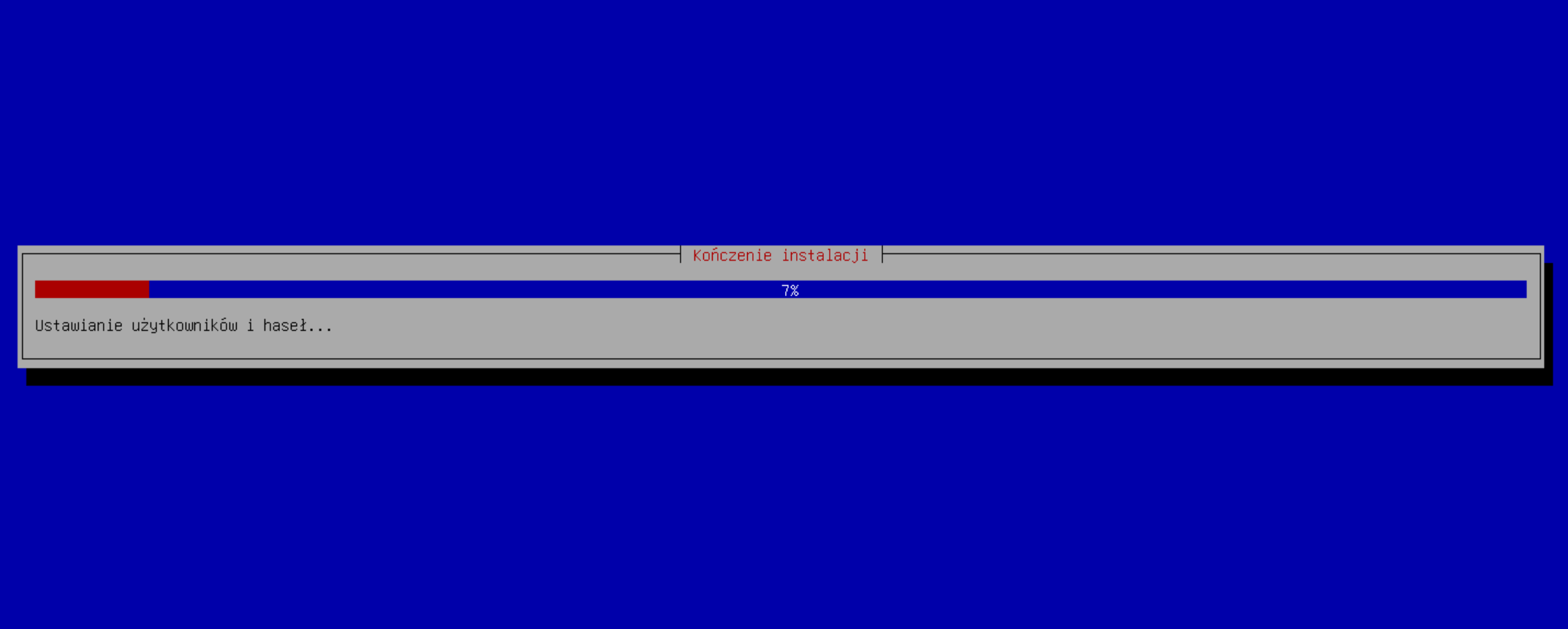
Kończenie instalacji systemu
Poczekaj na zakończenie i pojawienie się automatycznie następnego ekranu z kroku 35.
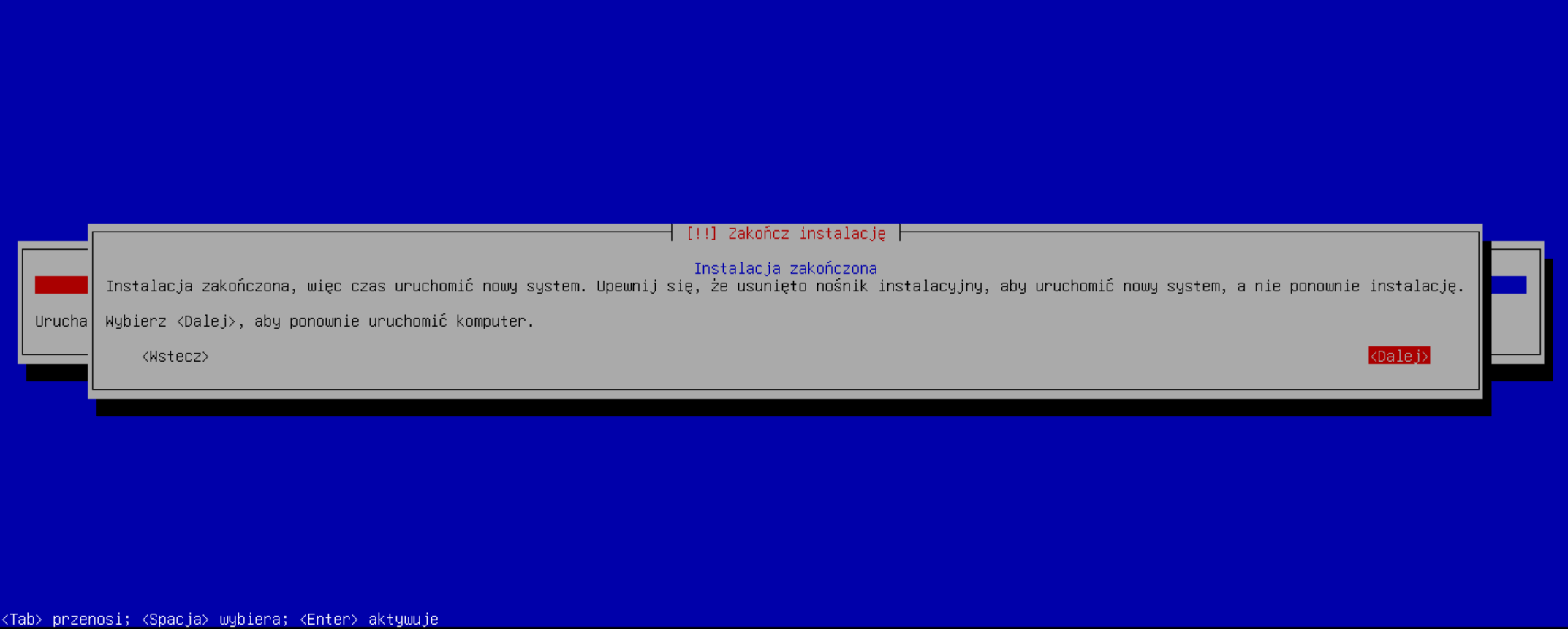
Zakończ instalację
Instalacja zakończona - wyjmij nośnik z którego instalowałeś system i kliknij dalej, aby uruchomić komputer ponownie. Po restarcie, komputer jets gotowy do pracy.
Po restarcie system poprosi o wpisanie hasła do odszyfrowania dysku, a następnie do konta użytkownika. System w trybie terminala, będzie gotowy do pracy.
Jeśli szukasz instrukcji co robić dalej, sprawdź "Powiązane artykuły", które są dostępne na prawej kolumnie, obok artykułu oraz inne poradniki w dziale "instalacja".
Kategoria: Instalacja | Autor: Rafał Wójcik
Utworzono: 2025-11-08 13:52 | Ostatnia edycja: 2025-11-15 04:18
Pytania & Komentarze
Brak komentarzy. Bądź pierwszy!