Przygotowanie nośnika instalacyjnego systemu Debian.
Przedstawione treści nie stanowią porady profesjonalnej. Opublikowane materiały mają wyłącznie charakter informacyjny i edukacyjny. Korzystasz z nich na własną odpowiedzialność. Przed wprowadzeniem jakichkolwiek zmian w systemie bezwzględnie wykonaj kopię zapasową dowiedź się więcej
Instalacja serwera: Przygotowanie Nośnika Instalacyjnego (Pendrive) systemu Debian za pomocą Balena Etcher
Jednym z najprostszych i najbezpieczniejszych narzędzi do tworzenia takiego nośnika jest Balena Etcher – dostępny na Windows, macOS i Linux, pozwalający nagrać obraz systemu na pendrive w kilku kliknięciach.
Poniżej znajduje się kompletny przewodnik krok po kroku.
Pobierz obraz instalacyjny systemu Debian
Wejdź na oficjalną stronę Debiana, w celu pobrania wersji DEBIAN netinst (zwykle ok. 300 MB) — niewielki obraz, przy którym dodatkowe pakiet są pobierane z internetu podczas instalacji.:
https://www.debian.org/distrib/netinst
Pobierz plik ISO odpowiedni dla twojej architektury (najczęściej amd64).
Przykładowy plik obrazu, który na chwilę pisania artykułu był dostępny pod linkiem amd64:
https://cdimage.debian.org/debian-cd/current/amd64/iso-cd/debian-13.1.0-amd64-netinst.iso
Pobierz i zainstaluj Balena Etcher
Wejdź na stronę producenta oprogramowania i pobierz wersję dla swojego systemu operacyjnego (Windows / macOS / Linux) i zainstaluj:
https://etcher.balena.io/
Przygotowanie pendrive USB
Przygotuj pendrive USB przeznaczony do instalacji.
Upewnij się, że pendrive ma co najmniej 4 GB. Pamiętaj: wszystkie dane na pendrivie zostaną usunięte, dla tego zrób kopie zapasową danych z urządzenia, zanim zaczniesz cokolwiek robić.
Tworzenie bootowalnego pendrive’a Debian
Wykonaj następujące kroki poniżej, aby utworzyć pendrive do instalacji systemu DEBIAN
- Podłącz pendrive do komputera.
- Uruchom Balena Etcher.
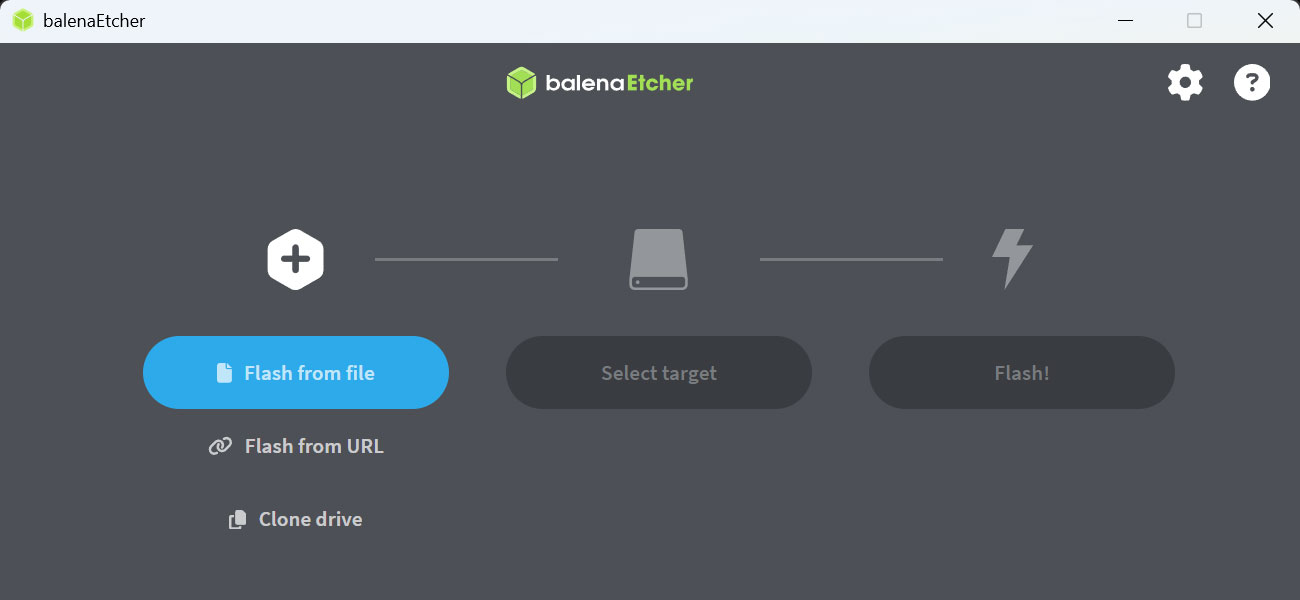
- Kliknij Flash from file → wybierz pobrany wcześniej obraz instalacyjny systemu debian-*.iso.
- Kliknij Select target → wskaż pendrive, który ma zostać sformatowany.
- Kliknij Flash! Proces potrwa od kilkunastu sekund do kilku minut, w zależności od prędkości pendrive’a.
- Po zakończeniu Balena Etcher zweryfikuje poprawność zapisu (verify).
Gotowe! Uruchomienie instalatora.
Twój pendrive jest teraz bootowalnym nośnikiem instalacyjnym Debian i możesz:
- Podłączyć go do serwera lub komputera.
- Wejść do BIOS/UEFI (najczęściej klawisz F1, F2, DEL/DELETE, F10, ESC, F12 rzadziej F12, F11, F8, F9). Zaraz po uruchomieniu systemu często na czarnym ekranie jest informacji jak wejść do BIOS. Ekran szybko znika, dlatego możesz posłużyć się klawiszami Pause /Break na klawiaturze.
- Ustawić bootowanie z USB.
- Rozpocząć instalację systemu Debian.
Najważniejsza zasada uruchomienia BIOS:
Przyciskaj klawisze uruchomienia BIOS wielokrotnie zaraz po włączeniu komputera. Jeśli komputer jest uśpiony lub zahibernowany — wybierz Wyłącz. Nie chodzi o trzymanie — tylko szybkie klikanie.
Jak ustawić bootowanie z pendrive’a
Po wejściu do BIOS/UEFI musisz zmienić kolejność startu (boot sequence). Instrukcja zależy od typu BIOS, ale ogólny schemat wygląda tak:
Przejdź do zakładki “Boot”, “Boot Order” lub “Startup” Nazwy mogą być różne: Boot Boot Options Boot Sequence Advanced Boot Startup
Znajdź urządzenie USB Pendrive może być oznaczony jako: USB Device USB HDD UEFI: Nazwa pendrive’a Mass Storage Device
Ustaw USB jako pierwsze Zależnie od BIOS/UEFI używa się: klawiszy + / - klawiszy F5 / F6 lub metody przeciągania myszą (UEFI) Cel: USB musi być na pozycji 1.
Zapisz zmiany i wyjdź Najczęściej: F10 → Yes, ale zawsze jest czytelna informacja jak wykonać operację SAVE & EXIT. Po restarcie komputer powinien automatycznie uruchomić instalator Debiana z pendrive'a USB.
Kategoria: Instalacja | Autor: Rafał Wójcik
Utworzono: 2025-10-22 14:49 | Ostatnia edycja: 2025-11-15 02:45
Pytania & Komentarze
Brak komentarzy. Bądź pierwszy!