Konfiguracja nowych dysków w serwerze
Przedstawione treści nie stanowią porady profesjonalnej. Opublikowane materiały mają wyłącznie charakter informacyjny i edukacyjny. Korzystasz z nich na własną odpowiedzialność. Przed wprowadzeniem jakichkolwiek zmian w systemie bezwzględnie wykonaj kopię zapasową dowiedź się więcej
Utrzymanie domowego serwera opartego na systemie Linux, często wiąże się z koniecznością zarządzania jego przestrzenią dyskową. Z czasem, gdy potrzeby rosną, stajemy przed wyzwaniem podłączenia nowych nośników – czy to wewnętrznych dysków HDD/SSD w celu rozbudowy macierzy, czy zewnętrznych dysków USB do tworzenia kopii zapasowych.
Aby nowy dysk – niezależnie od tego, czy jest to nowo zakupiony nośnik, czy dysk przeniesiony z innego komputera (np. z systemem plików NTFS lub HFS+) – był w pełni dostępny i funkcjonalny w środowisku Linuksa, należy wykonać dwie kluczowe operacje systemowe:
Formatowanie (jeśli konieczne): Nowy dysk musi mieć odpowiedni system plików (np. Ext4 lub exFAT), który jest optymalnie obsługiwany przez Linuksa. Jeśli dysk posiada już niekompatybilny system plików (np. NTFS po Windowsie), konieczne jest jego sformatowanie.
Montowanie: Po przygotowaniu logicznym dysk musi zostać zamontowany (ang. mount), czyli przypisany do konkretnego katalogu w strukturze plików serwera. Dopiero po tej operacji jego zawartość staje się dostępna dla systemu i użytkowników. Dysk nie pojawi się sam na wzór tego co widzimy w Windows czy MAC OS.
Dzięki narzędziom konsolowym Linuksa, cały proces identyfikacji, formatowania i trwałego montowania dysków można sprawnie przeprowadzić za pomocą kilku poleceń w terminalu.
Poradnik został napisany i przetestowany dla systemu Debian 13 Trixie.
Zanim zaczniesz, upewnij się, że masz kopię zapasową wszystkich ważnych danych z tego dysku.
Formatowanie dysków oraz usuwanie i tworzenie nowych partycji dysków zawsze powoduje usuniecie wszystkich danych.
Instalacja dysku
Zamontuj dysk wg. instrukcji producenta serwera lub skorzystaj z portów USB w celu podpięcia dysku.
Identyfikacja dysku oraz partycji dysku
Użyj polecenia lsblk lub fdisk -l, aby sprawdzić nazwę swojej partycji:
sudo lsblk -f
Po wykonaniu polecenia otrzymasz podobną informacje jak poniżej dotyczącą dysków.
w podanym poniżej przykładzie mamy 3 fizyczne dyski:
- sda (dysk USB),
- nvme1n1 (wewnętrzny dysk niesystemowy),
- oraz nvme0n1 (wewnętrzny dysk systemowy).
W podanym poniżej przykładzie mamy następujące partycje:
- sda1 czyli /dev/sda1 (dysk sda). Partycja dysku jest zamontowana w lokalizacji /vm/seagate,
- nvme1n1p1, czyli /dev/nvme1n1p1 (dysk nvme1n1). Partycja dysku jest zamontowana w lokalizacji /backup,
- nvme0n1p1, nvme0n1p2, nvme0n1p3, czyli /dev/nvme1n1p1-3 (dysk nvme1n1).
W podanym przykładzie widzimy nawet, że /dev/nvme0n1p3 jest zaszyfrowana LUKS-em (crypto_LUKS)
Musisz zidentyfikować swoją partycję dysku (np. po producencie, rozmiarze lub etykiecie), którą chcesz zamontować lub sformatować. Na potrzeby artykułu skorzystamy z przykładowej partycji /dev/sda1.
NAME                    FSTYPE      FSVER    LABEL UUID                                   FSAVAIL FSUSE% MOUNTPOINTS
sda
└─sda1                  exfat       1.0            7B76-F693                               465,7G     0% /vm/seagate
nvme1n1
└─nvme1n1p1             ext4        1.0      KOPIA c49dc40d-1e15-4e47-a515-cb1240da3250         0    99% /backup
nvme0n1
├─nvme0n1p1             vfat        FAT32          8DF8-0910                               965,3M     1% /boot/efi
├─nvme0n1p2             ext4        1.0            8eef77f0-2c93-469b-8e48-9612eb803405    752,1M    13% /boot
└─nvme0n1p3             crypto_LUKS 2              698a3c14-e80d-4cf9-994d-8b18eee2db53
  └─nvme0n1p3_crypt     LVM2_member LVM2 001       KG8VT6-w099-sG9U-XOyJ-ZYSs-3dQN-RfYUXy
    ├─domniegow--s1--vg-root
    │                   ext4        1.0            81ba7be7-1fc0-4c00-9a3d-23d073520f3e      163G    77% /
    └─domniegow--s1--vg-swap_1
                        swap        1              0c6df0ae-395c-4288-876d-608810b0e1e7                  [SWAP]
Odmontowanie dysku
Pamiętaj, dysk zawsze musi być od montowany, aby wykonywać na nim operacje montowania, formatowania lub zmian partycji.
sudo umount /dev/sda1
Jeśli system zgłosi, że urządzenie jest zajęte (device is busy), oznacza to, że jakiś program z niego korzysta. Możesz spróbować użyć opcji wymuszającej od montowanie, lub zamknąć programy, które z niego korzystają.
sudo umount -l /dev/sda1
Instalacja narzędzi
Jeśli chcesz formatować dysk na system plików inny niż Ext2/3/4 (np. exFAT), upewnij się, że masz zainstalowane odpowiednie narzędzia:
Dla Ext4 (standardowe w Linuksie)
Narzędzie mkfs.ext4 jest zazwyczaj już dostępne w systemie Debian.
Dla exFAT
exFAT jest używany dla zapewnienia dużej kompatybilności z innymi systemami jak Windows, MAC OS lub Android.
sudo apt install exfatprogs
VFAT/FAT32
Dobry wybór dla małych dysków typu pendrive.
sudo mkfs.ext4 /dev/sda1
Formatowanie (tworzenie nowego systemu plików)
Użyj polecenia mkfs z odpowiednią opcją typu systemu plików. Poniżej przedstawiamy formatowanie na najpopularniejsze systemy:
Formatowanie na Ext4
Zalecane dla dysków wyłącznie linuksowych
System plików Ext4 jest wydajny i niezawodny, standardowy w Debianie. Opcjonalnie możesz dodać opcję -L NOWA_NAZWA_DYSKU, aby nadać etykietę partycji (np. sudo mkfs.ext4 -L ARCHIWUM /dev/sda1).
sudo mkfs.ext4 /dev/sda1
sudo mkfs.ext4 -L ARCHIWUM /dev/sda1
Formatowanie na exFAT
Zalecane dla zachowania maksymalnej kompatybilności.
ExFAT jest dobrym wyborem dla pendrive-ów i dysków, które będą używane zarówno w Linuksie, jak i w systemach Windows i macOS. Nie ma limitu rozmiaru pliku jak w FAT32.
sudo mkfs.exfat /dev/sda1
Formatowanie na VFAT (FAT32)
FAT32 jest kompatybilny ze wszystkimi systemami, ale ma limit rozmiaru pliku do 4 GB i jest mniej wydajny.
sudo mkfs.vfat /dev/sda1
Montowanie dysku (podłączenie, aby był widoczny w systemie)
Po zakończeniu formatowania możesz zamontować dysk. Zanim użyjesz polecenia mount, aby przyłączyć partycję do systemu plików, musisz najpierw stworzyć katalog, który będzie służył jako punkt montowania (ang. mount point).
System plików Linuksa nie wie, gdzie umieścić dane z nowej partycji, dopóki nie wskażesz mu pustego katalogu, w którym mają się pojawić.
Jak utworzyć punkt montowania
Użyj polecenia mkdir (make directory), zazwyczaj z uprawnieniami administratora, aby utworzyć katalog w standardowej lokalizacji, takiej jak /mnt lub /media:
sudo mkdir /mnt/moj_nowy_dysk
Dodatkowe wyjaśnienie: sudo: Zapewnia uprawnienia do tworzenia katalogu w chronionej lokalizacji. mkdir: Polecenie do tworzenia nowego katalogu. /mnt/moj_nowy_dysk: Pełna ścieżka do Twojego nowego punktu montowania.
Montowanie dysku do katalogu
Po pomyślnym utworzeniu katalogu (punktu montowania), możesz bezpiecznie wykonać polecenie montowania:
sudo mount /dev/sda1 /mnt/moj_nowy_dysk
Zawartość partycji /dev/sda1 będzie od teraz dostępna w katalogu /mnt/moj_nowy_dysk.
Automatyczne montowanie dysku przy starcie systemu
Jeśli chcemy, aby dysk był zamontowany również po restarcie systemu, trzeba dodać jego wpis do pliku konfiguracyjnego systemu fstab.
Sprawdź UUID partycji dysku
Sprawdź UUID partycji dysku dla zidentyfikowanej nazwy partycji dysku, którą chcemy automatycznie zamontować przy starcie systemu, korzystając z polecenia poniżej.
sudo blkid /dev/sda1
/dev/sda1: UUID="6937-B7E9" BLOCK_SIZE="4096" TYPE="exfat" PARTUUID="fa70cc48-fcbe-4dc7-a0da-5c188f8a5a5b"
Konfiguracja /etc/fstab
Dodaj wpis do /etc/fstab. Musisz edytować plik za pomocą wybranego edytora np. mc lub nano
sudo nano /etc/fstab
Dodaj na końcu pliku wpis wg. schematu:
UUID=6937-B7E9 /mnt/moj_nowy_dysk auto nofail 0 0
Dodatkowe wyjaśnienie:
- UUID=... - to unikalny identyfikator partycji/dysku. Dzięki UUID system zawsze wie, którą partycję zamontować, niezależnie od tego, czy zmieni się kolejność urządzeń (/dev/sda1, /dev/sdb1 itd.)
- /mnt/moj_nowy_dysk - punkt montowania, czyli katalog w systemie plików, pod którym dysk będzie widoczny. W tym przypadku wszystkie pliki z tej partycji pojawią się w katalogu /mnt/moj_nowy_dysk.
- auto - typ systemu plików. auto oznacza, że system sam spróbuje rozpoznać, czy to jest ext4, ntfs, exfat itd. To wygodne, ale czasem lepiej wpisać konkretny typ (np. ext4 albo exfat), żeby uniknąć błędów.
- nofail - bardzo ważna opcja: jeśli dysk nie jest podłączony albo nie uda się go zamontować, system nie przerwie startu. Po prostu pominie ten wpis. Dzięki temu komputer uruchomi się normalnie nawet bez tego dysku.
- 0 (dump) - to pole określa, czy system ma robić kopię zapasową (dump) tej partycji. W praktyce prawie zawsze ustawiane na 0 (czyli nie).
- 0 (pass) - to pole określa kolejność sprawdzania systemu plików przez fsck przy starcie: 0 → nie sprawdzaj w ogóle. 1 → sprawdzaj jako pierwsze (zwykle /). 2 → sprawdzaj później (inne partycje). Tutaj ustawione na 0, bo np. exfat czy ntfs nie mają standardowego fsck.
FSCK to skrót od file system check – czyli narzędzie w systemach Linux/Unix służące do sprawdzania i naprawy systemów plików na dyskach i partycjach.
Utworzenie nowej partycji dysku
Jeśli dysk jest zupełnie nowy lub usunięto z niego wszystkie partycje, nie ma na nim żadnej partycji, którą można by zamontować, a co za tym idzie, nie ma identyfikatora partycji typu /dev/sda1
Wróćmy do naszego przykładu z początku artykułu. Jeśli dysk /dev/sda nie ma partycji /dev/sda1 to zobaczymy, że istnieje tylko sam identyfikator dysku sda, czyli /dev/sda. Nie będzie etykiety, systemu plików w jakim został sformatowany ani żadnych dodatkowych informacji.
Partycje dysku, można tworzyć i usuwać wielokrotnie, gdy jest taka potrzeba./p>
NAME                    FSTYPE      FSVER    LABEL UUID                                   FSAVAIL FSUSE% MOUNTPOINTS
sda
nvme1n1
└─nvme1n1p1             ext4        1.0      KOPIA c49dc40d-1e15-4e47-a515-cb1240da3250         0    99% /backup
nvme0n1
├─nvme0n1p1             vfat        FAT32          8DF8-0910                               965,3M     1% /boot/efi
├─nvme0n1p2             ext4        1.0            8eef77f0-2c93-469b-8e48-9612eb803405    752,1M    13% /boot
└─nvme0n1p3             crypto_LUKS 2              698a3c14-e80d-4cf9-994d-8b18eee2db53
  └─nvme0n1p3_crypt     LVM2_member LVM2 001       KG8VT6-w099-sG9U-XOyJ-ZYSs-3dQN-RfYUXy
    ├─domniegow--s1--vg-root
    │                   ext4        1.0            81ba7be7-1fc0-4c00-9a3d-23d073520f3e      163G    77% /
    └─domniegow--s1--vg-swap_1
                        swap        1              0c6df0ae-395c-4288-876d-608810b0e1e7                  [SWAP]
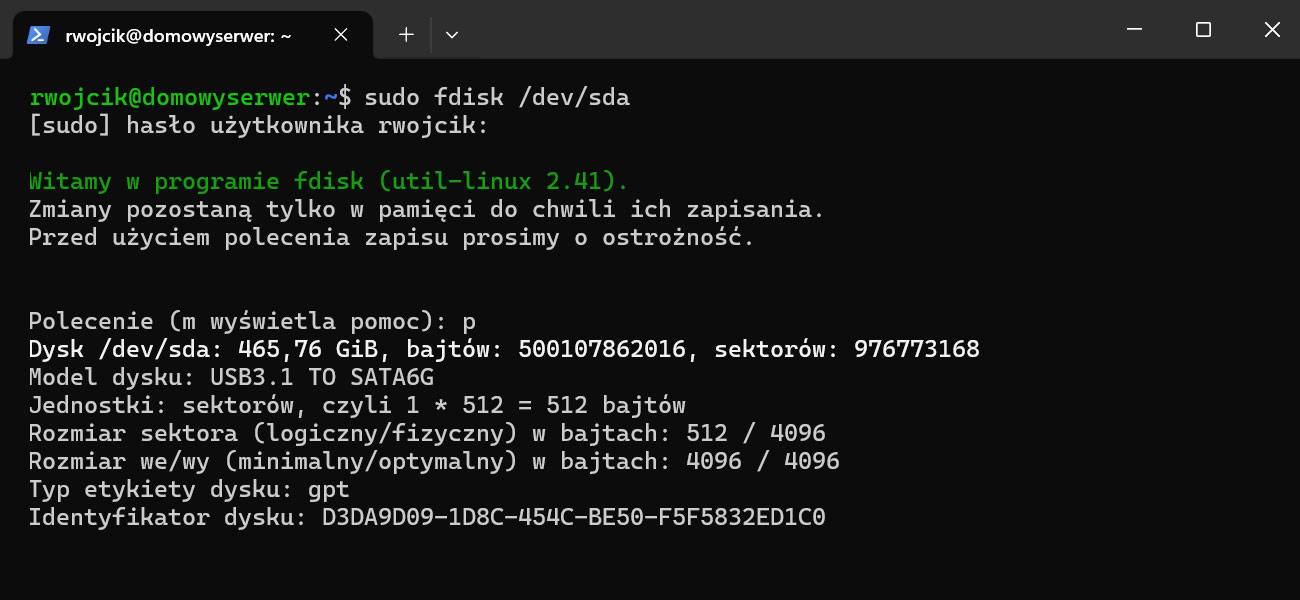
Przed formatowaniem systemu plików (mkfs) i montowaniem (mount), musimy utworzyć strukturę partycji. Aby podzielić fizyczny dysk na logiczne partycje, w Linuksie używamy narzędzi konsolowych, takich jak fdisk. Poniżej przedstawiam przykład użycia narzędzia fdisk, które jest powszechnie używane i dostępne w systemach linuks.
Uruchomienie fdisk
Uruchom fdisk na całym dysku, a nie na istniejącej partycji. Zidentyfikuj swój dysk.
sudo fdisk /dev/sda
Praca w interfejsie fdisk:
W wierszu poleceń fdisk używasz pojedynczych liter do wykonywania operacji:
- p - Wydrukuj aktualną tabelę partycji (sprawdź, czy dysk jest pusty).
- g - Utwórz nową, pustą tabelę partycji GPT (zalecane dla nowoczesnych dysków > 2TB).
- o - Utwórz nową, pustą tabelę partycji DOS/MBR (dla kompatybilności).
- n - Utwórz nową partycję. System zapyta o typ (Primary/Extended), numer partycji, pierwszy i ostatni sektor.
- w - Zapisz zmiany w tabeli partycji i wyjdź (zapisuje zmiany na dysku).
- q - Wyjdź bez zapisywania zmian.
Przykład tworzenia pojedynczej partycji (cały dysk):
Postępuj wg. schematu:
- Wpisz: g, aby utworzyć nową tabelę.
- Wpisz: n, aby utworzyć nową partycję.
- Wpisz: 1, jako numer nowej partycji.
- Wciśnij: enter, aby potwierdzić domyślny pierwszy sektor. Zatwierdź domyślne opcje, aby utworzyć jedną partycję główną, która zajmie całe dostępne miejsce.
- Wciśnij: enter, aby potwierdzić domyślny ostatni sektor.
- Wpisz: T, aby usunąć sygnaturę.
- Wpisz w, aby zapisać zmiany lub q, aby wyjść bez zapisywania zmian.
Zweryfikowanie utworzonej partycji
Po zapisaniu zmian w fdisk, partycja powinna pojawić się w systemie
sudo lsblk -f
Teraz powinieneś zobaczyć identyfikator, np. /dev/sda1 (dysk sda) Dopiero mając ten identyfikator, możesz przystąpić do formatowania (mkfs) i montowania (mount).
Usuwanie partycji dysku
Zawsze musisz odmontować partycję, zanim ją usuniesz. Jeśli partycja jest używana przez system, usunięcie jej jest niemożliwe.
Uruchomienie fdisk
Uruchom fdisk na całym dysku, a nie na istniejącej partycji. Zidentyfikuj swój dysk.
sudo fdisk /dev/sda
Praca w interfejsie fdisk
W wierszu poleceń fdisk używasz pojedynczych liter do wykonywania operacji:
- p - Wydrukuj aktualną tabelę partycji.
- d - Usuń istniejącą partycję lub partycje
- w - Zapisz zmiany w tabeli partycji i wyjdź (zapisuje zmiany na dysku).
- q - Wyjdź bez zapisywania zmian.
Przykład tworzenia pojedynczej partycji dla całego dysku:
Postępuj wg. schematu:
- Wpisz: p, aby zobaczyć aktualną listę partycji.
- Wpisz: d, aby usunąć istniejącą partycje. Jeśli była tylko jedna fdisk od razu ja usunie, jeśli był ich więcej system poprosi Cię o podanie numeru partycji do usunięcia.Wpisz odpowiedni numer. Powtarzaj ten krok dla każdej partycji, którą chcesz usunąć z dysku.
- Wpisz w, aby zapisać zmiany lub q, aby wyjść bez zapisywania zmian.
Zweryfikowanie czy partycje zostały usunięte z dysku.
Po zapisaniu zmian, system powinien odświeżyć swoją wiedzę o dysku. Możesz ponownie użyć lsblk, aby potwierdzić, że partycje zniknęły, a miejsce jest teraz widoczne jako nieprzydzielone.
sudo lsblk -f
Po usunięciu partycji, pozostaje niewykorzystane i niedostępne dla systemu miejsce na dysku. Utwórz nowe partycje, aby przydzielić niewykorzystane miejsce.
Kategoria: Instalacja | Autor: Rafał Wójcik
Utworzono: 2025-12-08 11:42 | Ostatnia edycja: 2025-12-15 18:55
Pytania & Komentarze
Brak komentarzy. Bądź pierwszy!