SCP / SSH kopiowanie plików pomiędzy systemami
Przedstawione treści nie stanowią porady profesjonalnej. Opublikowane materiały mają wyłącznie charakter informacyjny i edukacyjny. Korzystasz z nich na własną odpowiedzialność. Przed wprowadzeniem jakichkolwiek zmian w systemie bezwzględnie wykonaj kopię zapasową dowiedź się więcej
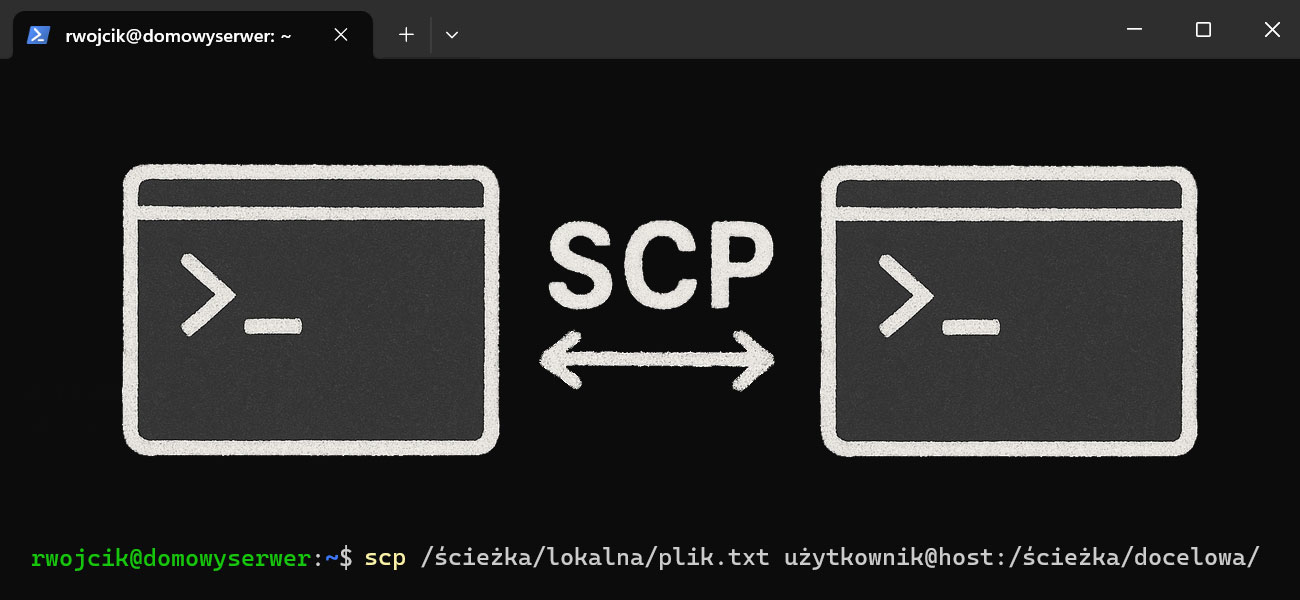
SCP (Secure Copy Protocol) to jedno z najprostszych i najbezpieczniejszych narzędzi do kopiowania plików między komputerami w sieci. Działa na bazie SSH, więc wszystkie przesyłane dane są szyfrowane.
SCP, czyli Secure Copy Protocol, to jedno z tych narzędzi, które nie rzuca się w oczy, ale bardzo szybko staje się codziennym standardem pracy z serwerami. Jego głównym zadaniem jest bezpieczne kopiowanie plików pomiędzy komputerami w sieci. W przeciwieństwie do starych rozwiązań typu FTP, SCP od początku zostało zaprojektowane z myślą o bezpieczeństwie – działa w oparciu o SSH, dzięki czemu cale połączenie jest szyfrowane, łącznie z danymi i danymi logowania.
W praktyce SCP nie wprowadza żadnej magii ani dodatkowych usług. Jeżeli serwer ma uruchomione SSH, to SCP po prostu już tam jest. Podczas kopiowania zestawiane jest to samo połączenie, które normalnie służy do logowania się na serwer, a pliki przesyłane SA tym samym bezpiecznym kanałem. Dla użytkownika wszystko sprowadza się do jednej komendy w terminalu – bez konfiguracji serwerów, bez otwierania kolejnych portów i bez uruchamiania dodatkowych demonow w tle.
Kopiowanie pojedynczego pliku na zdalny serwer
scp /ścieżka/lokalna/plik.txt użytkownik@host:/ścieżka/docelowa/
Dodatkowe informacje
- /ścieżka/lokalna/plik.txt – plik, który chcesz wysłać
- /ścieżka/docelowa/ - miejsce, gdzie plik ma trafić
- użytkownik - nazwa użytkownika, który ma konto w systemie docelowym
- host - adres IP lub nazwa serwera
Kopiowanie pliku ze zdalnego serwera
scp użytkownik@host:/ścieżka/plik.txt /ścieżka/lokalna/
Dodatkowe informacje
- /ścieżka/lokalna/plik.txt – plik, który chcesz wysłać
- /ścieżka/docelowa/ - miejsce, gdzie plik ma trafić
- użytkownik - nazwa użytkownika, który ma konto w systemie docelowym
- host - adres IP lub nazwa serwera
Kopiowanie katalogów
Do kopiowania katalogów używamy opcji -r (rekurencyjnie):
scp -r /ścieżka/lokalna/katalog użytkownik@host:/ścieżka/docelowa/
Katalog docelowy musi istnieć. SCP nie tworzy katalogu docelowego. Podkatalogi i pliki wewnątrz katalogu docelowego są kopiowane w całości.
Po wykonaniu powyższego polecenia struktura na zdalnym serwerze będzie wyglądała tak:
Opcje przydatne przy SCP
- -r – Kopiuje katalogi rekursywnie
- -P port - Ustawienie portu SSH innego niż domyślny 22
- -v - tryb verbose – przydatny do debugowania problemów
- -C - kompresja danych podczas transferu (przydatne przy dużych plikach)
Przykład z niestandardowym portem i kompresją:
scp -r -C -P 2222 ~/projekty/database user@host:/data/
Częste problemy i ich rozwiązania
Brak katalogu docelowego
scp: stat remote: No such file or directory
Rozwiązanie: Zaloguj się na zdalny serwer i utwórz katalog docelowy
ssh użytkownik@host mkdir -p /ścieżka/docelowa
- /ścieżka/lokalna/plik.txt – plik, który chcesz wysłać
- /ścieżka/docelowa/ - miejsce, gdzie plik ma trafić
- użytkownik - nazwa użytkownika, który ma konto w systemie docelowym
- host - adres IP lub nazwa serwera
- mkdir -p /ścieżka/docelowa - utwórz katalog w podanej lokalizacji
Brak uprawnień
Jeśli katalog docelowy należy do root i kopiujesz jako zwykły użytkownik, SCP zakończy się błędem.
Rozwiązanie: ustaw właściciela katalogu docelowego zgodnie z loginem w systemie docelowym, którego używasz
sudo chown -R użytkownik:użytkownik /ścieżka/docelowa
- sudo, czyli uruchomienie polecenia z uprawnieniami administratora. Zmiana właściciela plików jest operacja systemowa, wiec zwykły użytkownik zazwyczaj nie ma do niej prawa bez sudo.
- chown to skrót od change owner i właśnie to robi to polecenie – zmienia właściciela. W systemie Linux każdy plik i katalog ma przypisanego właściciela (użytkownika) oraz grupę.
- Opcja -R oznacza działanie rekurencyjne. W praktyce znaczy to tyle, ze zmiana nie dotyczy tylko samego katalogu wskazanego w ścieżce, ale również wszystkich plików i podkatalogów w środku, bez wyjątku.
- Fragment uzytkownik:uzytkownik określa, komu pliki maja zostać przypisane. Pierwsza cześć przed dwukropkiem to nazwa użytkownika, a druga to nazwa grupy. Bardzo często używa się tej samej nazwy dla obu, zwłaszcza na serwerach domowych.
- Na końcu /sciezka/docelowa wskazuje katalog (lub plik), którego dotyczy zmiana. Jeśli jest to katalog, a użyto -R, to zmiana obejmie cala jego zawartość.
Kategoria: Terminal | Autor: Rafał Wójcik
Utworzono: 2026-01-01 01:47 | Ostatnia edycja: 2026-04-07 16:01
Pytania & Komentarze
Brak komentarzy. Bądź pierwszy!