Sudo bez hasła
Przedstawione treści nie stanowią porady profesjonalnej. Opublikowane materiały mają wyłącznie charakter informacyjny i edukacyjny. Korzystasz z nich na własną odpowiedzialność. Przed wprowadzeniem jakichkolwiek zmian w systemie bezwzględnie wykonaj kopię zapasową dowiedź się więcej
Automatyzacja zadań administracyjnych to jeden z tych elementów, które potrafią diametralnie poprawić komfort pracy z serwerem. Jeśli korzystasz z Dockera, Immich lub innych usług wymagających regularnych aktualizacji, szybko zauważysz, że ręczne wpisywanie hasła do sudo potrafi być irytujące — szczególnie gdy chcesz uruchamiać aktualizacje zdalnie, np. z pliku .bat na Windowsie.
W tym artykule pokażę Ci, jak w bezpieczny i kontrolowany sposób skonfigurować system tak, aby wybrany użytkownik mógł wykonywać określone polecenia sudo bez konieczności podawania hasła. To rozwiązanie idealnie sprawdza się w scenariuszach automatyzacji, takich jak:
- aktualizacja kontenerów Dockera,
- restart usług,
- wykonywanie cyklicznych zadań z CRON-a,
- wywoływanie komend przez SSH z innych maszyn.
Dlaczego sudo bez hasła jest potrzebne w automatyzacji?
Standardowo sudo wymaga interaktywnego terminala, aby pobrać hasło użytkownika. To świetne zabezpieczenie, ale problematyczne w sytuacjach, gdy:
- skrypt działa bez nadzoru,
- polecenia są wykonywane zdalnie,
- środowisko nie pozwala na interaktywne wpisanie hasła (np. ssh "komenda"),
- chcesz uniknąć niebezpiecznego przekazywania hasła w skrypcie.
W takich przypadkach najlepszym rozwiązaniem jest nadanie użytkownikowi prawa do wykonywania konkretnych poleceń sudo bez hasła.
Edycja konfiguracji sudoers
Najważniejsza zasada: nigdy nie edytuj pliku /etc/sudoers zwykłym edytorem!
Zawsze używaj:
sudo visudo
Dlaczego? visudo sprawdza poprawność składni przed zapisaniem — dzięki temu nie zablokujesz sobie dostępu do sudo.
Dodanie reguły NOPASSWD
Załóżmy, że użytkownik nazywa się admin i chcesz, aby mógł wykonywać polecenia Dockera bez hasła.
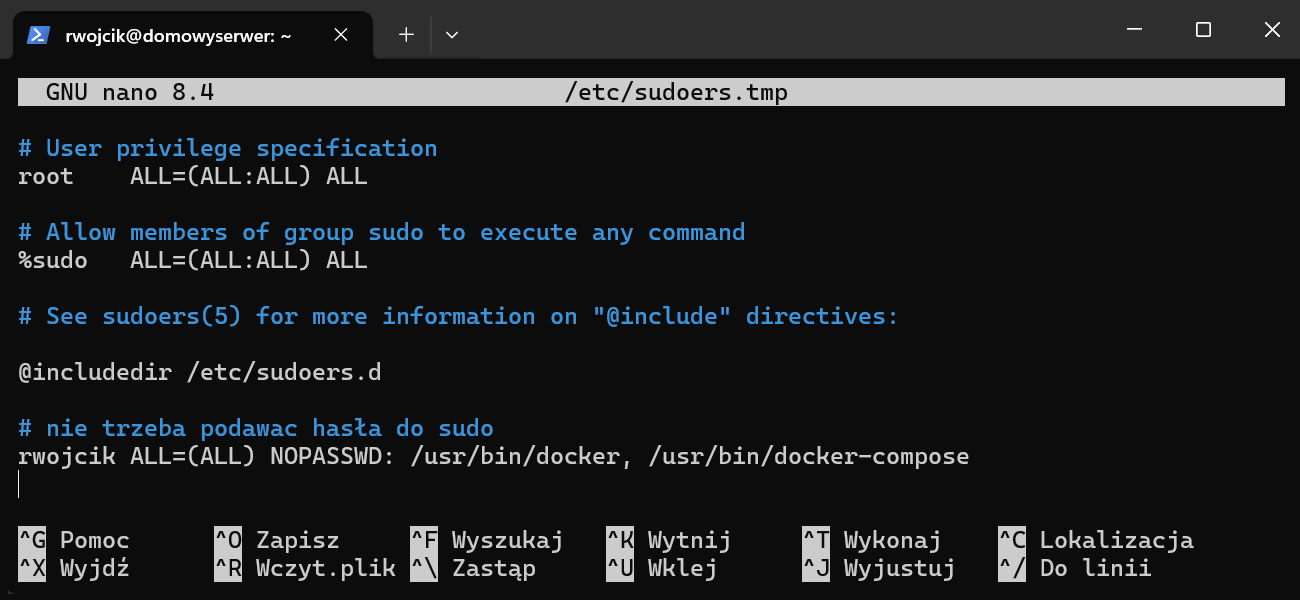
W pliku sudoers dodaj:
admin ALL=(ALL) NOPASSWD: /usr/bin/docker, /usr/bin/docker-compose
Ta linijka oznacza, że użytkownik admin może wykonywać wskazane programy bez podawania hasła. To bezpieczniejsze niż pełne odblokowanie sudo.
Jeśli jednak chcesz pełną swobodę (np. na prywatnym serwerze domowym), możesz użyć:
admin ALL=(ALL) NOPASSWD: ALL
Test działania
Po zapisaniu konfiguracji sprawdź:
sudo docker ps
Jeśli polecenie wykona się bez pytania o hasło — wszystko działa.
Dlaczego to rozwiązanie jest najlepsze?
W porównaniu z innymi metodami:
- NOPASSWD w sudoers — wysoki poziom bezpieczeństwa, bardzo wygodne, pełna kontrola nad poleceniami,
- przekazywanie hasła przez echo — niskie bezpieczeństwo, hasło widoczne w skrypcie,
- sshpass — niskie bezpieczeństwo, wymaga dodatkowych narzędzi,
- klucze SSH + NOPASSWD — najwyższy poziom bezpieczeństwa.
Przykład użycia w automatycznym skrypcie
Po wprowadzeniu NOPASSWD możesz bez problemu uruchomić z Windowsa:
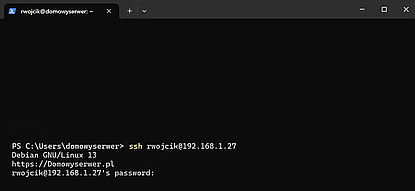
ssh admin@192.168.1.50 "cd /dane/immich && sudo docker compose pull && sudo docker compose up -d"
Bez żadnych kombinacji, bez przekazywania hasła, bez błędów typu „sudo: wymagany jest terminal”.
Kategoria: Terminal | Autor: Rafał Wójcik
Utworzono: 2026-04-11 11:00 | Ostatnia edycja: 2026-04-17 12:54
Pytania & Komentarze
Brak komentarzy. Bądź pierwszy!