Terminal GNU Screen
Przedstawione treści nie stanowią porady profesjonalnej. Opublikowane materiały mają wyłącznie charakter informacyjny i edukacyjny. Korzystasz z nich na własną odpowiedzialność. Przed wprowadzeniem jakichkolwiek zmian w systemie bezwzględnie wykonaj kopię zapasową dowiedź się więcej
Podczas pracy w terminalu Linux często zdarza się, że uruchamiamy długie zadania, takie jak kopiowanie dużych plików, instalowanie programów lub pobieranie danych z internetu. Problem pojawia się wtedy, gdy zamkniemy terminal, stracimy połączenie SSH albo komputer przejdzie w tryb uśpienia. W takiej sytuacji proces zwykle zostaje przerwany i trzeba zaczynać od początku.
Program screen pozwala temu zapobiec. Dzięki niemu można uruchomić sesję terminala działającą w tle. Nawet jeśli zamkniemy terminal lub rozłączy się połączenie z serwerem, uruchomione procesy nadal będą działały. Później można ponownie połączyć się z tą samą sesją i sprawdzić postęp pracy.
Czym jest screen
screen to narzędzie dostępne w systemach Linux i Unix, które umożliwia uruchamianie wielu terminali w jednej sesji. Najważniejsze jest to, że taka sesja działa niezależnie od aktualnego połączenia użytkownika.
W praktyce można:
- uruchomić długie zadanie w terminalu
- odłączyć się od sesji
- zalogować się ponownie później
- wrócić dokładnie do tego samego miejsca pracy
Z tego powodu screen jest bardzo często używany podczas pracy na serwerach przez SSH.
Instalacja screen
W wielu dystrybucjach Linux program screen jest już zainstalowany. Jeśli go nie ma, można go zainstalować przy pomocy menedżera pakietów.
Instalacja w systemie Debian:
sudo apt install screen
Podstawowe używanie screen
Uruchomienie nowej sesji
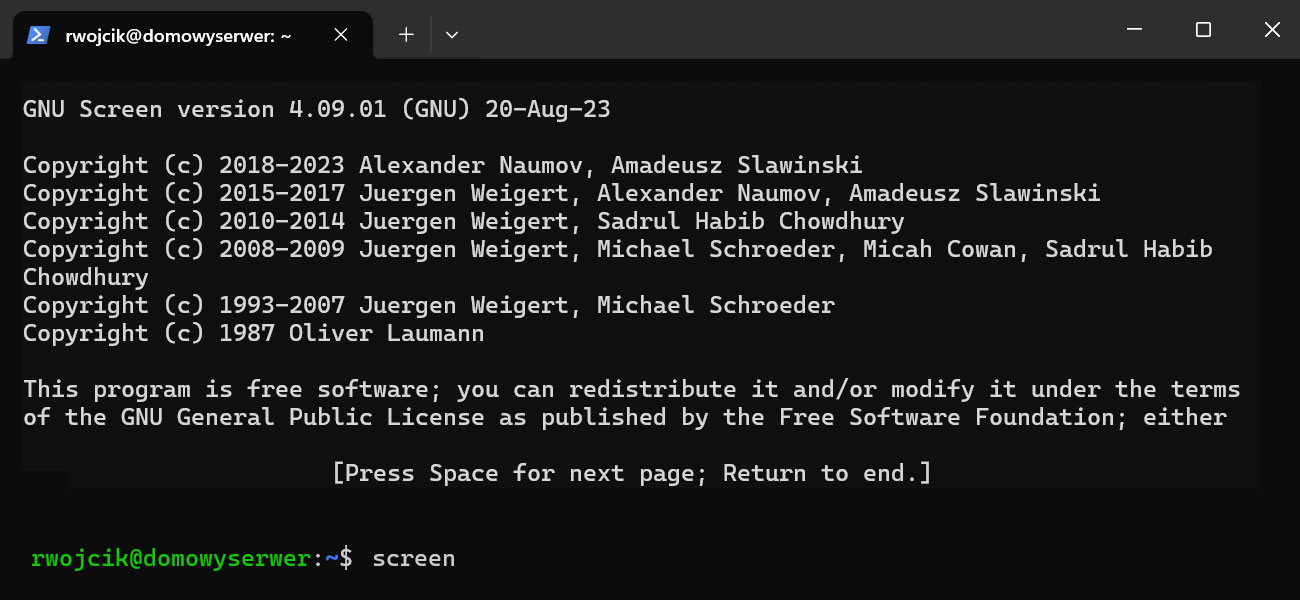
Aby rozpocząć pracę w screen, wystarczy wpisać:
screen
Po tej komendzie otworzy się nowa sesja terminala.
Uruchomienie sesji z nazwą
Można również nadać nazwę sesji, co ułatwia jej późniejsze odnalezienie.
screen -S moja_sesja
Sprawdzenie listy sesji
Aby zobaczyć wszystkie aktywne sesje screen, używa się polecenia:
screen -ls
Przykładowy wynik może wyglądać tak:
There is a screen on:
2907139.pts-3.server (Attached)
Słowo Attached oznacza, że sesja jest aktualnie używana.
Odłączenie sesji bez jej zamykania
Jedną z najważniejszych funkcji screen jest możliwość odłączenia się od sesji i pozostawienia działających w niej procesów.
Najpierw należy nacisnąć:
Ctrl + A
a dopiero potem:
D
Ważne jest, aby nie naciskać tych klawiszy jednocześnie. Najpierw używa się Ctrl + A, a dopiero potem drugi klawisz.
Powrót do sesji
Aby wrócić do wcześniej uruchomionej sesji screen, używa się polecenia:
screen -r
Jeżeli działa kilka sesji, można podać ich identyfikator:
screen -r ID
Jeśli sesja jest już podłączona, można wymusić ponowne połączenie:
screen -d -r
Najważniejsze skróty klawiaturowe
W screen większość skrótów zaczyna się od kombinacji Ctrl + A. Najpierw naciska się Ctrl + A, a dopiero potem drugi klawisz.
- Ctrl + A → C – otwiera nowe okno terminala
- Ctrl + A → N – przechodzi do następnego okna
- Ctrl + A → P – przechodzi do poprzedniego okna
- Ctrl + A → D – odłącza sesję
- Ctrl + A → W – pokazuje listę okien
- Ctrl + A → K – zamyka aktualne okno
- Ctrl + A → ? – pokazuje pomoc
Po użyciu skrótu zamykania okna pojawi się pytanie:
Kill this window [y/n]
Aby zamknąć okno, należy nacisnąć literę y.
Zamykanie sesji screen
Aby zakończyć pracę w screen, najprościej wpisać polecenie:
exit
Można również użyć skrótu klawiaturowego:
Ctrl + D
Podsumowanie
Program screen jest bardzo przydatnym narzędziem podczas pracy w terminalu Linux, szczególnie na zdalnych serwerach. Pozwala uruchamiać długie procesy bez obawy, że zostaną przerwane przez zamknięcie terminala lub utratę połączenia.
Dzięki temu można na przykład rozpocząć kopiowanie dużych plików, odłączyć się od sesji, a później wrócić i sprawdzić postęp pracy.
Kategoria: Terminal | Autor: Rafał Wójcik
Utworzono: 2026-03-08 07:05 | Ostatnia edycja: 2026-04-07 15:57
Pytania & Komentarze
Brak komentarzy. Bądź pierwszy!