Zdalny pulpit RDP na domowym serwerze
Przedstawione treści nie stanowią porady profesjonalnej. Opublikowane materiały mają wyłącznie charakter informacyjny i edukacyjny. Korzystasz z nich na własną odpowiedzialność. Przed wprowadzeniem jakichkolwiek zmian w systemie bezwzględnie wykonaj kopię zapasową dowiedź się więcej
Domowy serwer bardzo często działa w trybie headless, czyli bez monitora, bez klawiatury, bez myszy, stoi w piwnicy, szafie rack, garderobie lub na strychu.
Na co dzień wystarcza SSH, ale są sytuacje, w których interfejs graficzny jest realnie potrzebny w takich sytuacjach jak konfiguracja aplikacji webowych, narzędzia administracyjne z GUI, przeglądarka internetowa uruchomiona bezpośrednio na serwerze, testy, praca „jak na normalnym komputerze”, tylko zdalnie.
Wprowadzenie
Zanim przejdziemy do instalacji i konfiguracji zdalnego pulpitu na wirtualnej maszynie z Debian 13, warto zrozumieć, jakie elementy biorą udział w całym procesie i jaka role pełni każdy z nich. Zdalny pulpit to nie jest jeden program, lecz zestaw współpracujących ze sobą technologii.
Podstawowe pojęcia
Środowisko graficzne XFCE
XFCE to lekkie środowisko graficzne (desktop environment) dla systemów Linux i Unix.
Środowisko graficzne odpowiada za:
- pulpit,
- okna aplikacji,
- pasek zadań,
- menu,
- menedżer plików.
Dlaczego XFCE jest idealne na serwer:
- ma bardzo małe zużycie RAM i CPU,
- działa szybko przez zdalny pulpit,
- jest stabilne i przewidywalne,
- nie obciąża niepotrzebnie systemu.
W kontekście Debiana 13:
- XFCE służy jako graficzny pulpit, do którego łączymy się przez RDP,
- nie jest uruchamiane lokalnie na monitorze, tylko w sesji zdalnej.
Serwer RDP xrdp
xrdp to serwer RDP dla systemów Linux.
Jego zadaniem jest:
- nasłuchiwanie na porcie 3389,
- przyjmowanie połączeń RDP,
- uwierzytelnianie użytkownika Linuksa,
- uruchamianie sesji graficznej (np. XFCE),
- przesyłanie obrazu pulpitu do klienta RDP.
Najważniejsze informacje o xrdp:
- jest odpowiednikiem „usługi pulpitu zdalnego” z Windows,
- działa jako usługa systemowa (systemd),
- nie jest kontenerem i nie powinien być uruchamiany w Dockerze,
- współpracuje bezpośrednio z menedżerem sesji Linuksa.
W tym rozwiązaniu:
- xrdp łączy świat Windows i Linux,
- to on sprawia, że Debian 13 może być widziany jako „komputer z pulpitem”.
Podłączanie pulpitu zdalnego (mstsc)
Mstsc to klient RDP w systemie Windows. Jest to skrót od Microsoft Terminal Services Client. Pewnie znasz pod nazwa aplikacji "Podłączanie pulpitu zdalnego"
Mstsc - Podłączanie pulpitu zdalnego Windows:
- jest wbudowany w każdą wersję Windows,
- nie wymaga instalacji dodatkowego oprogramowania,
- łączy się z serwerami RDP (Windows lub Linux),
- wyświetla zdalny pulpit w osobnym oknie.
Jak działa w praktyce:
- użytkownik uruchamia mstsc,
- podaje adres IP Debiana 13,
- loguje się swoim użytkownikiem Linux,
- otrzymuje pełny pulpit XFCE w oknie Windows.
Dla użytkownika:
- wygląda to jak zwykły komputer,
- ale faktycznie wszystko dzieje się na serwerze.
Dlaczego RDP
RDP (Remote Desktop Protocol):
- jest natywnie obsługiwany w Windows (mstsc), czyli aplikacja Podłączanie pulpitu zdalnego,
- nie wymaga instalowania dodatkowego klienta,
- jest szybki i stabilny,
- bardzo dobrze radzi sobie z niskim zużyciem zasobów.
- To idealne rozwiązanie do domowego serwera na Debianie 13.
Dlaczego Debian
Wybór systemu Debian 13 dla VM z RDP, XFC i xrdp jest korzystny dlatego, że:
- jest stabilny,
- ma długie wsparcie,
- jest przewidywalny,
- idealnie nadaje się na serwer 24/7.
Ten poradnik dotyczy wyłącznie Debiana 13 – wszystkie komendy i pakiety są dobrane dokładnie pod niego.
Gdzie powinno znajdować się środowisko graficzne – host czy maszyna wirtualna?
W przypadku domowego serwera bardzo ważne jest, aby od samego początku przyjąć poprawna architekturę. Dotyczy to również decyzji, gdzie powinno zostać zainstalowane środowisko graficzne takie jak XFCE. Naturalnym błędem początkujących jest instalowanie pulpitu bezpośrednio na systemie hosta, czyli na głównym systemie Debianie, który zarządza sprzętem lub wirtualizacja. Takie podejście wygląda na prostsze, ale w praktyce prowadzi do problemów ze stabilnością, bezpieczeństwem i utrzymaniem systemu.
Host serwera powinien być systemem maksymalnie prostym i przewidywalnym. Jego zadaniem jest stabilna praca przez długie miesiące, obsługa maszyn wirtualnych, sieci, dysków oraz podstawowych usług. Instalowanie środowiska graficznego na hoście oznacza dodanie setek pakietów, dodatkowych usług systemowych oraz zależności, które nie są potrzebne do pracy serwera. Każda aktualizacja systemu staje się wtedy bardziej ryzykowna, a potencjalne błędy trudniejsze do zdiagnozowania. Serwer przestaje być czystym systemem serwerowym, a zaczyna przypominać stacje robocza, co jest sprzeczne z dobrymi praktykami administracyjnymi.
Z punktu widzenia bezpieczeństwa instalacja XFCE na hoście również nie ma sensu. Środowisko graficzne korzysta z mechanizmów takich jak X11 lub Wayland i otwiera dodatkowe wektory ataku, które na serwerze nie są potrzebne. Jeśli pulpit działa wewnątrz maszyny wirtualnej, ewentualne problemy, błędy lub ataki są izolowane wewnątrz tej jednej VM. Host pozostaje czysty i bezpieczny, a w razie potrzeby maszyna wirtualna może zostać szybko wyłączona, usunięta lub odtworzona z kopii zapasowej.
Bardzo istotna jest również separacja rol. Host powinien zajmować się tylko tym, do czego jest przeznaczony, czyli wirtualizacja, storage i siecią. Maszyna wirtualna z Debianem 13, XFCE i xrdp służy natomiast jako zdalny pulpit, miejsce do pracy z aplikacjami graficznymi i narzędziami administracyjnymi. Taki podział sprawia, ze cala infrastruktura jest czytelna, łatwa w utrzymaniu i odporna na błędy. Każdy element ma jasno określoną funkcje i nie wchodzi w kompetencje pozostałych.
Nie bez znaczenia jest tez kwestia kopii zapasowych i migracji. Maszyna wirtualna z XFCE może być snapshotowana, klonowana lub przenoszona na inny serwer w kilka minut. W razie awarii można ja szybko odtworzyć bez wpływu na hosta. Gdyby środowisko graficzne było zainstalowane bezpośrednio na hoście, każda próba migracji lub odtworzenia systemu byłaby znacznie bardziej skomplikowana i ryzykowna.
Ostatecznie chodzi również o wydajność i kontrole zasobów. Maszyna wirtualna pozwala precyzyjnie przydzielić ilość pamięci RAM i rdzeni CPU dla XFCE i xrdp. Dzięki temu środowisko graficzne nie zabiera zasobów innym usługom serwerowym. GUI zainstalowane na hoiscie zawsze ma dostęp do całego sprzętu i może w niekontrolowany sposób wpływać na prace całego systemu.
Z tych powodów poprawna i zalecana architektura wygląda następująco: host Debian 13 działa bez środowiska graficznego, a XFCE wraz z serwerem xrdp znajduje się wewnątrz osobnej maszyny wirtualnej z Debianem 13. Dopiero do tej VM łączymy się zdalnie przez RDP z systemu Windows. Takie podejście jest zgodne z dobrymi praktykami znanymi z profesjonalnych środowisk serwerowych i doskonale sprawdza się również w domowym labie.
Instalacja pulpitu zdalnego RDP na wirtualnej maszynie (VM) z Debian 13, XFCE i xrdp
Kluczowa zasada: xrdp instalujemy bezpośrednio w maszynie wirtualnej (VM), a nie w Dockerze. XRDP musi uruchamiać sesje użytkownika. Docker nie jest przeznaczony do serwerów pulpitu. VM daje izolacje, stabilność i przewidywalność.
Aktualizacja systemu Debian 13
Zaktualizuj system
sudo apt update
Polecenie pobiera aktualna listę pakietów, informuje system, jakie wersje są dostępne. Polecenie powinno być wykonane zawsze przed instalacja czegokolwiek.
Instalacja XFCE
Instalacja środowiska graficznego XFCE dla systemu Debian:
sudo apt install -y xfce4 xfce4-goodies
Dodatkowe informacje:
XFCE to lekkie środowisko graficzne z minimalnym zużyciem RAM i CPU, idealne do pracy przez RDP.
XFCE4-goodies to dodatki do XFCE takie jak menedżer zadań, narzędzia systemowe, dodatkowe pluginy panelu, bez których pulpit byłby bardzo okrojony.
Instalacja xrdp
Instalacja serwer RDP (xrdp) dla systemów Linux
sudo apt install -y xrdp
xrdp to serwer RDP dla Linuksa, który domyślnie nasłuchuje na porcie 3389 i umożliwia połączenie z Windows.
Konfiguracja sesji graficznej użytkownika (.xsession)
xrdp musi wiedzieć jaką sesję graficzną uruchomić po zalogowaniu użytkownika. Robimy to przez plik .xsession w katalogu domowym użytkownika.
W systemach Linux opartych o X11 (a nie Wayland), sesja graficzna nie uruchamia się sama z siebie. Ktoś musi powiedzieć systemowi jakie środowisko graficzne ma zostać uruchomione po zalogowaniu użytkownika. Normalnie robi to display manager (gdm, lightdm) przy logowaniu lokalnym, a przy logowaniu przez RDP tym zadaniem zajmuje się xrdp-sesman. Jeżeli nie ma jednoznacznej informacji, co uruchomić to Xorg startuje, po chwili nie ma czego uruchomić, więc Xorg się zamyka, a w logach widzisz: Xorg server closed connection.
Ważne: plik ~/.xsession to plik startowy sesji graficznej x11 per-użytkownik - musisz go ustawić osobno dla każdego użytkownika, który będzie korzystać z xrdp.
echo "xfce4-session" > ~/.xsession
chmod +x ~/.xsession
Dodatkowe informacje
Polecenie tworzy plik .xsession w katalogu domowym i jednoznacznie wskazuje XFCE jako środowisko graficzne oraz dodatkowo ustawia plik jako wykonywalny (wymagane przez X11)
Uruchomienie i autostart xrdp
Włączenie xrdp przy starcie systemu
XRDP uruchamia się automatycznie po restarcie Debiana, nie trzeba pamiętać o ręcznym starcie.
sudo systemctl enable xrdp
Restart usługi xrdp
Wczytanie nowej konfiguracji usługi.
sudo systemctl restart xrdp
Status usługi xrdp
Weryfikacja statusu usługi xrdp
sudo systemctl status xrdp
Połączenie z zdalnym pulpitem z Windows
Wbudowane oprogramowanie do obsługi RDP
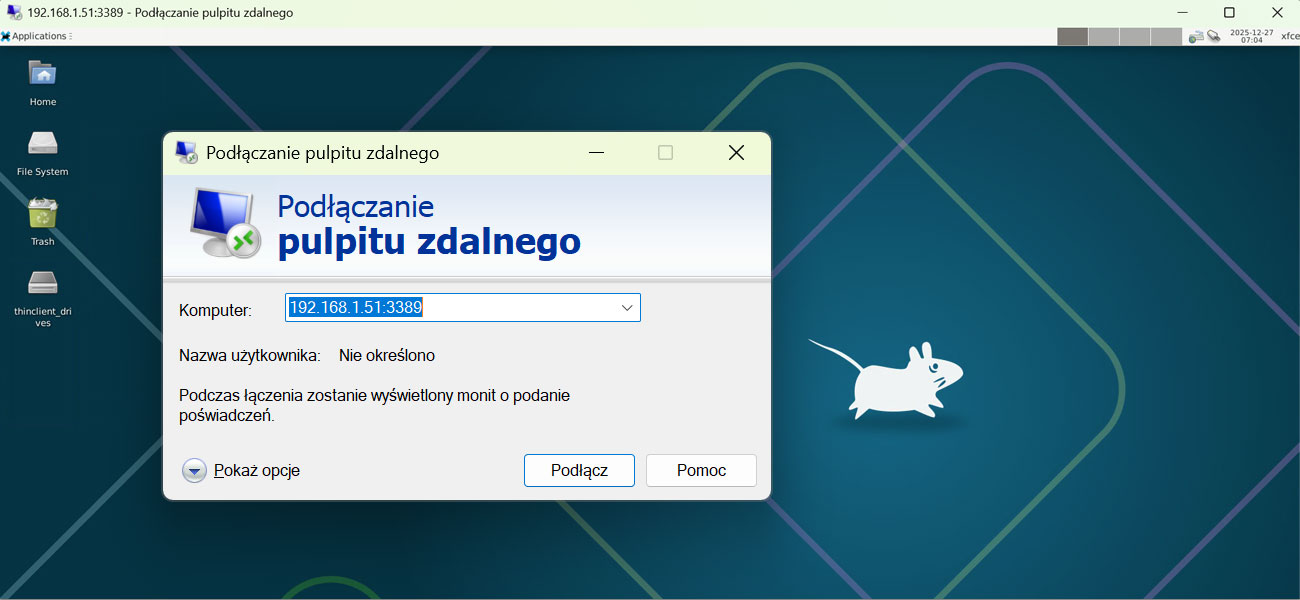
Wybierz start -> uruchom -> wpisz: (mstsc) lub w aplikacjach w szukaj wprowadź nazwę aplikacji "Podłączanie pulpitu zdalnego".
Uruchom w Windows możesz wywołać korzystając ze skrótu klawiaturowego Win + R i wpisz: mstsc
Konfiguracja
Wprowadź w polu „Komputer” adres IP maszyny wirtualnej (VW). Nie musisz podawać portu domyślnego: 3389
Kliknij Połącz
Zakończenie pracy z pulpitem zdalnym
Zakończenie sesji pracy z pulpitem zdalnym obsługiwanym przez xrdp zawsze musisz kończyć poprzez wylogowanie się z maszyny wirtualnej, jeśli chcesz uniknąć kłopotów ze stabilnością. Jeśli zrobić inaczej - raz się uda powrócić do zalogowanej sesji po zamknięciu, w miejscu gdzie skończyłeś, a raz będziesz musiał restartować maszynę wirtualną.
Zamknij poprzez: Aplikacje -> Log Out -> Log Out.
Jeśli wybierzesz opcję zamknięcia (Shut Down) to po prostu wyłączysz maszynę wirtualną VM. Będzie wymagała ponownego uruchomienia z hosta, na którym się znajduje.
sudo virsh start nazwa-maszyny
Stabilność rozwiązania
Niestety, to nie jest środowisko do stabilnej pracy. Ale jeśli po stronie Windows nie chcesz instalować absolutnie nic, to masz tylko RDP. Jeśli nie przeraża Cię restartowanie wirtualnej maszyny co jakiś czas / albo pamiętanie, aby wylogowywać się z sesji zamiast zamykać okienko X w Windows, to xrdp jest wystarczające.
Restartowanie maszyny wirtualnej z hosta, na którym utworzona jest maszyna wirtualna
sudo virsh reboot nazwa-maszyny
Kategoria: Instalacja | Autor: Rafał Wójcik
Utworzono: 2025-12-23 11:49 | Ostatnia edycja: 2025-12-27 07:06
Pytania & Komentarze
Brak komentarzy. Bądź pierwszy!