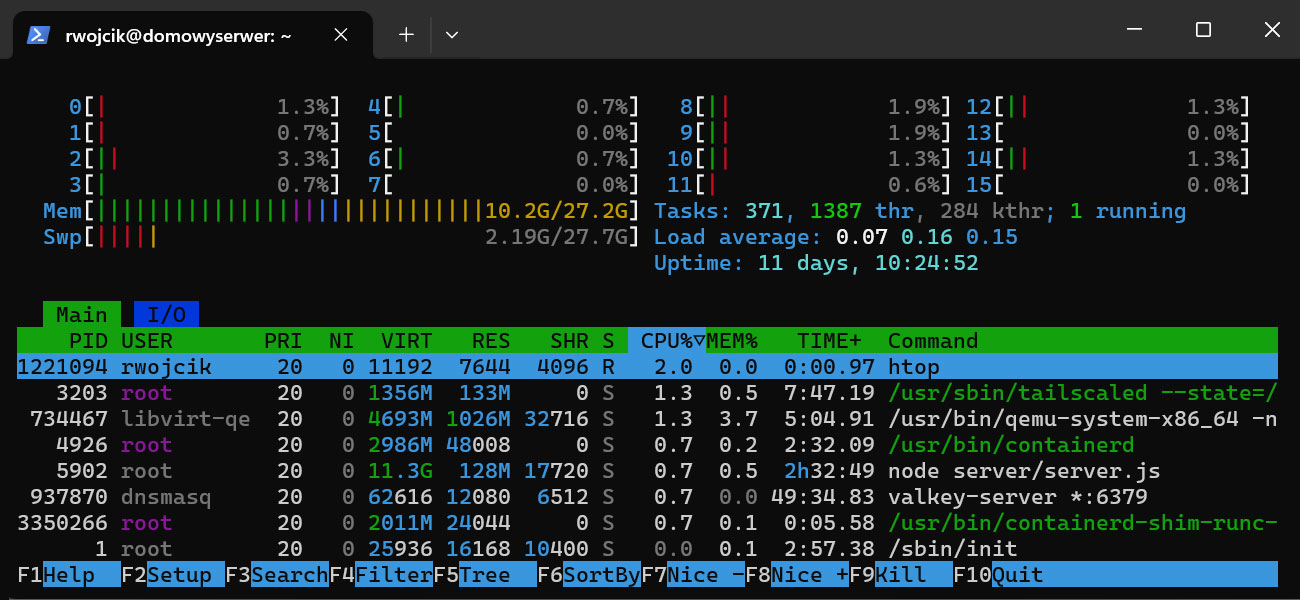
Htop - monitorowanie wydajności serwera
Przedstawione treści nie stanowią porady profesjonalnej. Opublikowane materiały mają wyłącznie charakter informacyjny i edukacyjny. Korzystasz z nich na własną odpowiedzialność. Przed wprowadzeniem jakichkolwiek zmian w systemie bezwzględnie wykonaj kopię zapasową dowiedź się więcej
Jeśli zarządzasz domowym serwerem, jednym z najważniejszych aspektów jest monitorowanie jego wydajności. Czy procesor nie jest przeciążony? Czy pamięć RAM nie jest na wyczerpaniu? Czy jakiś proces nie „zjada” zasobów? W takich sytuacjach z pomocą przychodzi htop – nowoczesny, interaktywny monitor systemu.
Czym jest htop?
htop to zaawansowany zamiennik klasycznego polecenia top, znanego każdemu administratorowi systemu Linux. W odróżnieniu od top, htop oferuje:
- kolorowy, czytelny interfejs,
- obsługę myszy,
- możliwość sortowania i filtrowania procesów,
- szybkie zakończanie lub priorytetyzowanie zadań,
- dynamiczne wykresy zużycia CPU, RAM i SWAP.
To narzędzie typu „wszystko w jednym” do monitorowania zasobów systemowych w czasie rzeczywistym.
Instalacja htop dla systemu Debian
Instalacja htop
sudo apt update
sudo apt install htop
Sprawdzenie wersji i informacja czy działa:
htop --version
Przykłady użycia
Uruchomienie htop:
htop
Uruchomienie htop dla konkretnego użytkownika:
htop -u nazwa_uzytkownika
Uruchomienie z uprawnieniami root (pełne dane):
sudo htop
Filtrowanie procesów po nazwie:
W interfejsie htop wciśnij: F3 – wyszukaj proces po nazwie.
Przykład: wpisz nginx, żeby zobaczyć tylko procesy nginx.
Sortowanie procesów:
W interfejsie htop wciśnij: F6 – wybierz kolumnę, według której chcesz sortować (np. CPU%, MEM%, TIME+).
Zakończenie procesu
W interfejsie htop: wybierz proces strzałkami, naciśnij F9 wybierz sygnał (np. SIGKILL lub SIGTERM).
Widok drzewa procesów
W interfejsie htop wciśnij: F5 przełącz na widok drzewa procesów (pokazuje zależności rodzic–dziecko).
Skróty klawiaturowe w htop:
W programie możesz korzystać z następujących skrótów klawiaturowych:
| # | Przycisk | Działanie |
|---|---|---|
| 1 | F1 | Pomoc |
| 2 | F2 | Ustawienia (zmiana kolumn, kolorów, filtrów) |
| 3 | F3 | Szukaj proces |
| 3 | F4 | Filtrowanie |
| 3 | F5 | Widok drzewa |
| 3 | F6 | Sortowanie |
| 3 | F9 | Zabicie procesu |
| 3 | F10 | Wyjście |
Zastosowanie htop na domowym serwerze
Domowy serwer, niezależnie czy działa na Raspberry Pi, laptopie czy mini-PC, wymaga kontroli nad zasobami. htop świetnie sprawdza się w takich scenariuszach:
- Monitorowanie obciążenia CPU – wykresy pokazują, które rdzenie są aktywne.
- Kontrola zużycia pamięci RAM i SWAP – łatwo zauważyć, kiedy system zaczyna „swapować”.
- Zarządzanie procesami – możesz zakończyć zawieszony proces jednym kliknięciem.
- Diagnostyka wydajności – szybki podgląd, co „ciągnie” system w dół.
- Zdalna administracja – działa świetnie przez SSH, nawet na słabszych łączach.
Alternatywy i rozszerzenia
Jeśli chcesz jeszcze więcej funkcji, możesz rozważyć:
- glances – bardziej rozbudowany monitor systemu z dodatkowymi statystykami sieci i dysku.
- bpytop – nowoczesny interfejs w Pythonie z animowanymi wykresami.
- atop – idealny do analizy historycznej wydajności systemu.
Kategoria: Terminal | Autor: Rafał Wójcik
Utworzono: 2025-10-26 07:43 | Ostatnia edycja: 2025-11-14 20:35
Pytania & Komentarze
Brak komentarzy. Bądź pierwszy!