Instalacja Docker i Docker Compose
Przedstawione treści nie stanowią porady profesjonalnej. Opublikowane materiały mają wyłącznie charakter informacyjny i edukacyjny. Korzystasz z nich na własną odpowiedzialność. Przed wprowadzeniem jakichkolwiek zmian w systemie bezwzględnie wykonaj kopię zapasową dowiedź się więcej
Współczesny serwer domowy rzadko kiedy opiera się już na bezpośredniej instalacji aplikacji w systemie operacyjnym. Standardem stała się konteneryzacja, która gwarantuje porządek, bezpieczeństwo i łatwość aktualizacji. Jeśli budujesz swoją maszynę w oparciu o Debiana 13 (Trixie), trafiłeś we właściwe miejsce. W tym poradniku przeprowadzimy Cię krok po kroku przez proces instalacji silnika Docker oraz wtyczki Docker Compose bezpośrednio z poziomu terminala. Przygotuj swoją konsolę SSH – czas zmienić czystego Debiana w potężną platformę pod Twoje usługi.
Usuń stare wersje oraz nieoficjalne pakiety docker-a.
Na start musimy zrobić małe porządki. Aby mieć pewność, że nowy Docker zadziała bez zgrzytów, trzeba pozbyć się wszelkich nieoficjalnych wersji, które mogły zostać zainstalowane wraz z systemem. "Wyrzucamy" więc stare pakiety (m.in. docker.io czy docker-compose), żeby zrobić miejsce dla świeżej, oficjalnej wersji od twórców oprogramowania.
Uruchom następujące polecenie, aby odinstalować wszystkie niepotrzebne pakiety:
sudo apt remove $(dpkg --get-selections docker.io docker-compose docker-doc podman-docker containerd runc | cut -f1)
apt może zgłosić, że nie masz zainstalowanych żadnych z tych pakietów to tez jest w porządku.
Konfiguracja repozytorium APT
Zanim zainstalujesz Docker Engine na czystym systemie, konieczne jest dodanie oficjalnego repozytorium Dockera do źródeł menedżera pakietów (apt). Ten krok jest niezbędny, aby pobrać oprogramowanie bezpośrednio od producenta, a w przyszłości umożliwi łatwe aktualizowanie Dockera wraz z resztą systemu.
# Add Docker's official GPG key:
sudo apt update
sudo apt install ca-certificates curl
sudo install -m 0755 -d /etc/apt/keyrings
sudo curl -fsSL https://download.docker.com/linux/debian/gpg -o /etc/apt/keyrings/docker.asc
sudo chmod a+r /etc/apt/keyrings/docker.asc

# Add the repository to Apt sources:
sudo tee /etc/apt/sources.list.d/docker.sources <<EOF
Types: deb
URIs: https://download.docker.com/linux/debian
Suites: $(. /etc/os-release && echo "$VERSION_CODENAME")
Components: stable
Signed-By: /etc/apt/keyrings/docker.asc
EOF

sudo apt update
Wyczyść system z niepotrzebnych pakietów
Użyj komendy autoremove, aby usunąć wszystkie pakiety z listy nieptorzebnych, co powinno pozbyć się ewentualnych konfliktów.
sudo apt autoremove
Zainstaluj najnowszą wersje docker oraz docker compose
Aby zainstalować najnowszą wersję, uruchom poleceni w terminalu:
sudo apt install docker-ce docker-ce-cli containerd.io docker-buildx-plugin docker-compose-plugin
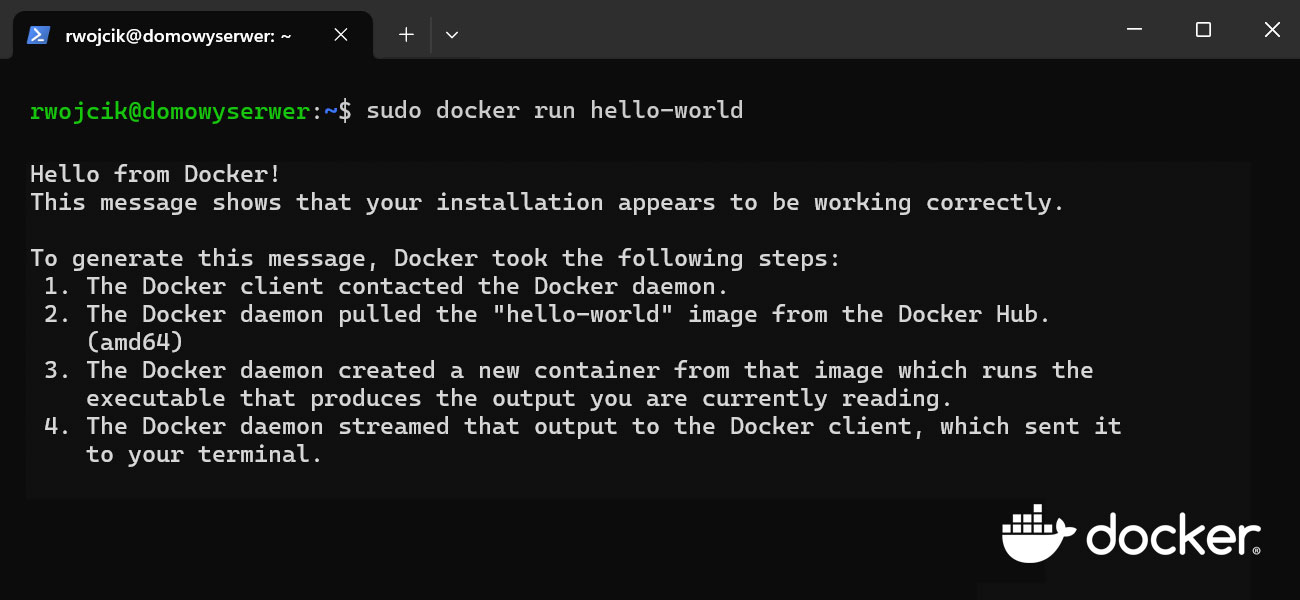
Sprawdź, czy instalacja zakończyła się sukcesem
sudo docker run hello-world
Potrzebujesz aktualizacji docker oraz docker compose
Aby zainstalować najnowszą wersję, uruchom poleceni w terminalu:
sudo apt install docker-ce docker-ce-cli containerd.io docker-buildx-plugin docker-compose-plugin
Kategoria: Usługi | Autor: Rafał Wójcik
Utworzono: 2025-12-06 23:51 | Ostatnia edycja: 2025-12-08 14:49
Pytania & Komentarze
Brak komentarzy. Bądź pierwszy!