Duplicati. Bezpieczne kopie zapasowe
Przedstawione treści nie stanowią porady profesjonalnej. Opublikowane materiały mają wyłącznie charakter informacyjny i edukacyjny. Korzystasz z nich na własną odpowiedzialność. Przed wprowadzeniem jakichkolwiek zmian w systemie bezwzględnie wykonaj kopię zapasową dowiedź się więcej
Duplicati to darmowe oprogramowanie typu open-source, które służy do tworzenia bezpiecznych kopii zapasowych (backupów). Jest to jedno z najpopularniejszych rozwiązań dla osób, które chcą przechowywać swoje dane w chmurze, zachowując przy tym pełną prywatność dzięki silnemu szyfrowaniu.
Oto najważniejsze funkcje i zastosowania tego narzędzia:
Przechowywanie danych w chmurze
Duplicati nie posiada własnych serwerów. Zamiast tego pozwala Ci wysyłać kopie zapasowe do niemal każdego popularnego dostawcy, takiego jak:
- Google Drive, OneDrive, Dropbox
- Amazon S3, Backblaze B2
- Serwery FTP, SFTP, WebDAV (np. własny serwer NAS)
Bezpieczeństwo i Prywatność
Zanim jakiekolwiek dane opuszczą Twój komputer, Duplicati szyfruje je (standardowo przy użyciu AES-256). Oznacza to, że nawet jeśli ktoś włamałby się na Twoje konto w chmurze, nie będzie mógł odczytać Twoich plików bez hasła.
Oszczędność miejsca i transferu
Narzędzie wykorzystuje dwie kluczowe technologie:
- Inkrementalność: Po wykonaniu pełnej kopii, Duplicati przesyła tylko te fragmenty plików, które uległy zmianie.
- Deduplikacja: Jeśli masz dziesięć kopii tego samego zdjęcia w różnych folderach, narzędzie wyśle je do chmury tylko raz.
Harmonogram i Automatyzacja
Możesz ustawić Duplicati tak, aby robiło backup np. codziennie o 3:00 w nocy. Program działa w tle i powiadomi Cię tylko wtedy, gdy wystąpi błąd.
Interfejs przez przeglądarkę
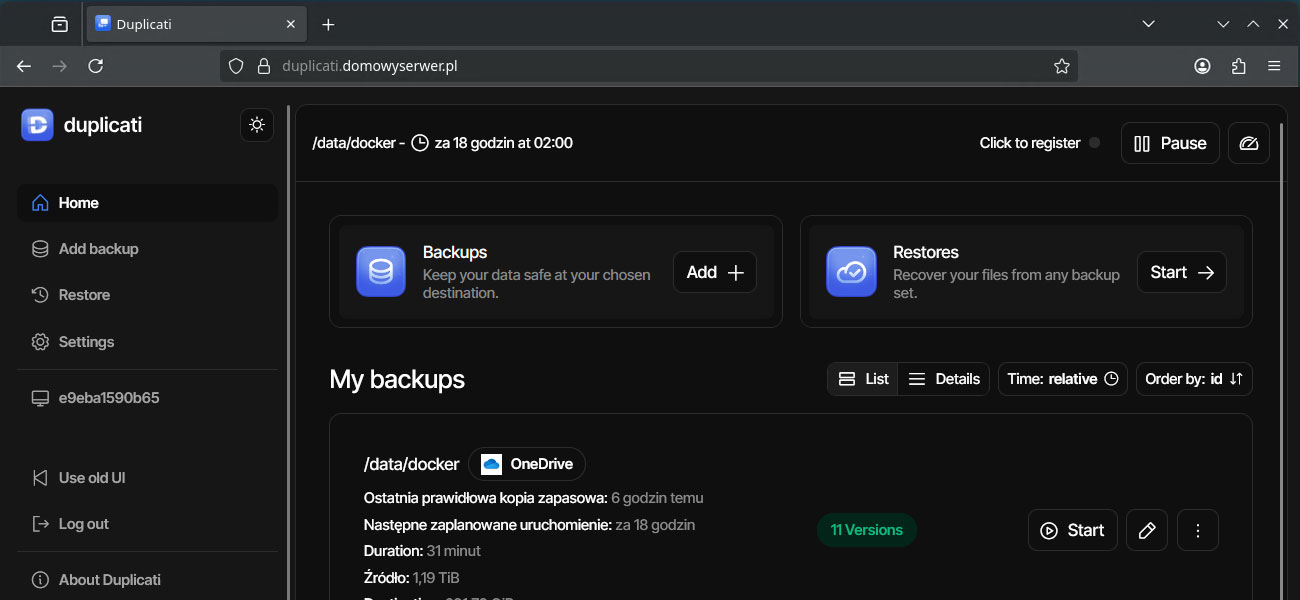
Mimo że instalujesz go jako program, zarządzasz nim przez bardzo czytelny interfejs w przeglądarce internetowej. Jest to wygodne, bo pozwala na łatwą konfigurację nawet mniej zaawansowanym użytkownikom.
Podsumowując: Duplicati to "szwajcarski scyzoryk" do backupu. Jest idealny, jeśli chcesz mieć kopię swoich dokumentów czy zdjęć w chmurze, ale nie chcesz płacić za drogie, komercyjne programy do kopii zapasowych.
Karta usługi
Podstawowe informacje o usłudze:
Plik konfiguracyjny docker compose usługi Duplicati
Plik docker-compose.yml to główny element każdego projektu opartego na Docker Compose. Jest to dokument zapisany w formacie YAML, który opisuje jak uruchamiać, konfigurować i łączyć ze sobą kontenery w ramach jednej aplikacji lub całego środowiska. To tutaj opisujesz, jakie obrazy mają zostać pobrane, jakie porty otwarte i jakie relacje zachodzą między poszczególnymi elementami systemu.
Pełny opis schematu pliku konfiguracyjnego docker-compose.yml.
Poniżej znajdziesz zawartość pliku docker-compose.yml dla usługi Immich:
version: "3.9"

services:
  duplicati:
    # Pobranie oficjalnego obrazu Duplicati
    image: docker.io/duplicati/duplicati:latest
    container_name: duplicati
    # Restartuje kontener automatycznie po błędzie lub restarcie hosta
    restart: unless-stopped
    ports:
      - "8200:8200"  # Mapowanie portu dla panelu WWW
    environment:
      - PUID=0        # Uprawnienia użytkownika (0 = root dla pełnego dostępu)
      - PGID=0        # Uprawnienia grupy (0 = root)
      - TZ=Europe/Warsaw
      # SCHEMAT: Silne hasło (min. 16 znaków: duże/małe litery, cyfry, znaki specjalne np. @#$%^&*)
      - SETTINGS_ENCRYPTION_KEY=[TWOJE_SILNE_HASLO_SZYFRUJACE_BAZE]
      # SCHEMAT: Hasło do logowania (min. 12 znaków, najlepiej alfanumeryczne ze znakami specjalnymi)
      - DUPLICATI__WEBSERVICE_PASSWORD=[TWOJE_HASLO_DO_PANELU_WWW]
    volumes:
      - /etc/localtime:/etc/localtime:ro
      # Dostęp do całego systemu plików hosta (widoczny w kontenerze jako folder /host)
      - /:/host:rw
      # Folder na pliki konfiguracyjne i bazy danych Duplicati
      - ./config:/data
    command: >
      # Uruchomienie serwera na porcie 8200 z włączoną auto-aktualizacją
      duplicati-server --webservice-port=8200 --auto-update=true
Konteneryzacja usługi
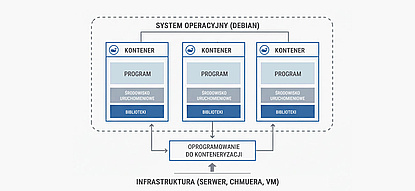
Opisywana aplikacja zostanie uruchomiona jako kontener Dockera. Jeśli chcesz zapoznać się z tematem konteneryzacji, zacznij od tego artykułu: Podstawy Konteneryzacji: Kontener i Proces Konteneryzacji.
Instalacja Docker i Docker Compose
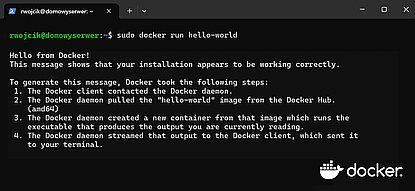
Jeśli chcesz uruchomić pierwszą aplikację docker compose na swoim domowym serwerze to najpierw musisz zainstalować w systemie odpowiednie pakiety oprogramowania. Zapoznaj się z poradnikiem, gdzie opisana jest Instalacja silnika Docker oraz wtyczki Docker Compose bezpośrednio z poziomu terminala Instalacja Docker i Docker Compose
Zarządzanie Usługą (Docker Compose)
Do zarządzania usługą w kontenerze na serwerze domowym użyjesz komendy docker compose. Poniższe komendy wykonuje się w katalogu, w którym znajduje się plik docker-compose.yml.
Uruchomienie Usługi (Pierwsza Instalacja)
Aby uruchomić usługę i kontener w tle (detached mode) użyj polecenia poniżej:
docker compose up -d
Opis parametrów: * up: Tworzy i uruchamia kontenery. * -` (detached): Uruchamia kontenery w tle, zwalniając terminal.
Usunięcie Usługi
Aby zatrzymać i usunąć kontener, sieć oraz wszystkie powiązane zasoby (ale zachować zmapowane woluminy work i conf na hoście):
docker compose down
Aktualizacja Obrazu
Aby zaktualizować usługę do nowszej wersji (zakładając, że obraz został zaktualizowany przez twórców):
Pobierz najnowszy obraz
docker compose pull
Zatrzymaj i ponownie utwórz kontener (używając nowego obrazu):
docker compose up -d
Docker Compose automatycznie wykryje, że obraz jest nowszy i zastąpi stary kontener nowym, zachowując wszystkie Twoje dane konfiguracyjne dzięki zdefiniowanym woluminom
Zestawienie najważniejszych poleceń
Zestawienie najważniejszych komend na potrzeby uruchamiania usług Docker Compose zdefiniowanych w plikach docker-compose.yml znajdziesz w przygotowanym poradniku Polecenia Docker Compose
Kategoria: Usługi | Autor: Rafał Wójcik
Utworzono: 2026-02-08 08:40 | Ostatnia edycja: 2026-04-07 16:00
Pytania & Komentarze
Brak komentarzy. Bądź pierwszy!