Baza danych PostgreSQL

Przedstawione treści nie stanowią porady profesjonalnej. Opublikowane materiały mają wyłącznie charakter informacyjny i edukacyjny. Korzystasz z nich na własną odpowiedzialność. Przed wprowadzeniem jakichkolwiek zmian w systemie bezwzględnie wykonaj kopię zapasową dowiedź się więcej
W tym poradniku przejdziemy przez szybki proces uruchomienia bazy danych PostgreSQL w kontenerze oraz skonfigurujemy trwałe przechowywanie danych, tak żeby nie zniknęły po restarcie usługi.
Karta usługi
Podstawowe informacje o usłudze:
Plik konfiguracyjny docker compose usługi PostgreSQL
Plik docker-compose.yml to główny element każdego projektu opartego na Docker Compose. Jest to dokument zapisany w formacie YAML, który opisuje jak uruchamiać, konfigurować i łączyć ze sobą kontenery w ramach jednej aplikacji lub całego środowiska. To tutaj opisujesz, jakie obrazy mają zostać pobrane, jakie porty otwarte i jakie relacje zachodzą między poszczególnymi elementami systemu.
Pełny opis schematu pliku konfiguracyjnego docker-compose.yml.
Poniżej znajdziesz zawartość pliku docker-compose.yml dla usługi PostgreSQL:
services:
  db:
    container_name: postgres # Stała nazwa kontenera
    image: docker.io/postgres:18.1 # Postgres w wersji 18.1 z oficjalnego repozytorium Docker Hub.
    shm_size: 256mb # Zwiększa rozmiar pamięci współdzielonej (Shared Memory).

    environment:
      POSTGRES_PASSWORD: haslo # Hasło dla głównego użytkownika bazy danych.
      POSTGRES_USER: uzytkownik # Nazwa głównego użytkownika (zamiast domyślnego "postgres").
      POSTGRES_DB: baza # Tworzy domyślną bazę danych o tej nazwie przy pierwszym uruchomieniu.

    ports:
      - "5432:5432" # Pozwala na dostęp do bazy z zewnątrz przez port 5432.

    volumes:
      - ./postgresql:/var/lib/postgresql # Mapuje folder "./postgresql" gdzie Postgres trzyma dane.

    restart: unless-stopped # Automatyczne uruchomienie po restarcie, chyba że zatrzymano ręcznie.
Konteneryzacja usługi
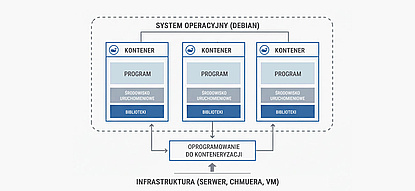
Opisywana aplikacja zostanie uruchomiona jako kontener Dockera. Jeśli chcesz zapoznać się z tematem konteneryzacji, zacznij od tego artykułu: Podstawy Konteneryzacji: Kontener i Proces Konteneryzacji.
Instalacja Docker i Docker Compose
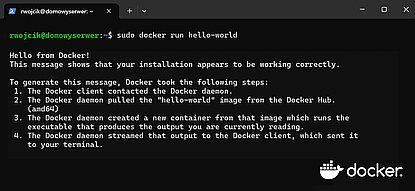
Jeśli chcesz uruchomić pierwszą aplikację docker compose na swoim domowym serwerze to najpierw musisz zainstalować w systemie odpowiednie pakiety oprogramowania. Zapoznaj się z poradnikiem, gdzie opisana jest Instalacja silnika Docker oraz wtyczki Docker Compose bezpośrednio z poziomu terminala Instalacja Docker i Docker Compose
Zarządzanie Usługą (Docker Compose)
Do zarządzania usługą w kontenerze na serwerze domowym użyjesz komendy docker compose. Poniższe komendy wykonuje się w katalogu, w którym znajduje się plik docker-compose.yml.
Uruchomienie Usługi (Pierwsza Instalacja)
Aby uruchomić usługę i kontener w tle (detached mode) użyj polecenia poniżej:
docker compose up -d
Opis parametrów: * up: Tworzy i uruchamia kontenery. * -` (detached): Uruchamia kontenery w tle, zwalniając terminal.
Usunięcie Usługi
Aby zatrzymać i usunąć kontener, sieć oraz wszystkie powiązane zasoby (ale zachować zmapowane woluminy work i conf na hoście):
docker compose down
Aktualizacja Obrazu
Aby zaktualizować usługę do nowszej wersji (zakładając, że obraz został zaktualizowany przez twórców):
Pobierz najnowszy obraz
docker compose pull
Zatrzymaj i ponownie utwórz kontener (używając nowego obrazu):
docker compose up -d
Docker Compose automatycznie wykryje, że obraz jest nowszy i zastąpi stary kontener nowym, zachowując wszystkie Twoje dane konfiguracyjne dzięki zdefiniowanym woluminom
Wersja Postgresa: Używasz wersji 18.1. Pamiętaj, że przy dużych aktualizacjach Postgresa (np. z 18 na 19), same pliki bazy danych w volumes mogą wymagać migracji (nie wystarczy zmiana samej linii image).
Zestawienie najważniejszych poleceń
Zestawienie najważniejszych komend na potrzeby uruchamiania usług Docker Compose zdefiniowanych w plikach docker-compose.yml znajdziesz w przygotowanym poradniku Polecenia Docker Compose
Kategoria: Usługi | Autor: Rafał Wójcik
Utworzono: 2026-01-17 01:52 | Ostatnia edycja: 2026-04-07 15:58
Pytania & Komentarze
Brak komentarzy. Bądź pierwszy!