Filegator. Menadżer plików online.

Przedstawione treści nie stanowią porady profesjonalnej. Opublikowane materiały mają wyłącznie charakter informacyjny i edukacyjny. Korzystasz z nich na własną odpowiedzialność. Przed wprowadzeniem jakichkolwiek zmian w systemie bezwzględnie wykonaj kopię zapasową dowiedź się więcej
FileGator to darmowy menedżer plików o otwartym kodzie źródłowym, który pozwala na zarządzanie danymi bezpośrednio przez przeglądarkę internetową. Jest to niezwykle lekkie narzędzie, które przekształca dowolny folder na Twoim serwerze w interaktywny panel, dostępny z dowolnego miejsca na świecie.
Oto najważniejsze funkcje i zastosowania tego narzędzia:
1. Zarządzanie plikami przez WWW
Dzięki FileGatorowi nie potrzebujesz klienta FTP ani dostępu przez konsolę, aby operować na swoich plikach. Możesz je przesyłać, pobierać, kopiować, przenosić oraz usuwać za pomocą intuicyjnego interfejsu przeciągnij-i-upuść.
2. Obsługa wielu użytkowników i uprawnień
Narzędzie pozwala na tworzenie kont dla wielu osób. Każdy użytkownik może mieć przypisany własny folder domowy oraz określone uprawnienia – od dostępu tylko do odczytu, po pełne prawo do modyfikacji i zarządzania plikami.
3. Szybki podgląd i edycja
FileGator posiada wbudowane przeglądarki dla najpopularniejszych formatów. Pozwala na:
- Błyskawiczny podgląd zdjęć i obrazów
- Odtwarzanie plików wideo oraz audio bezpośrednio w przeglądarce
- Podgląd plików tekstowych i dokumentów PDF
- Podstawową edycję plików tekstowych i kodu
4. Łatwe udostępnianie plików
Możesz generować bezpośrednie linki do plików lub całych folderów, co ułatwia dzielenie się danymi z osobami, które nie posiadają konta w systemie.
5. Archiwizacja i kompresja
Program umożliwia szybkie pakowanie wielu plików do formatu ZIP oraz rozpakowywanie archiwów przesłanych na serwer, co znacznie przyspiesza pracę z dużymi zestawami danych.
Podsumowując: FileGator to idealne rozwiązanie, jeśli chcesz mieć wygodny, graficzny dostęp do swoich plików na serwerze (np. dokumentów, zdjęć z Immich czy wydruków) bez konieczności instalowania skomplikowanego oprogramowania na komputerze.
Karta usługi
Podstawowe informacje o usłudze:
Plik konfiguracyjny docker compose usługi FileGator
Plik docker-compose.yml to główny element każdego projektu opartego na Docker Compose. Jest to dokument zapisany w formacie YAML, który opisuje jak uruchamiać, konfigurować i łączyć ze sobą kontenery w ramach jednej aplikacji lub całego środowiska. To tutaj opisujesz, jakie obrazy mają zostać pobrane, jakie porty otwarte i jakie relacje zachodzą między poszczególnymi elementami systemu.
Pełny opis schematu pliku konfiguracyjnego docker-compose.yml.
Poniżej znajdziesz zawartość pliku docker-compose.yml dla usługi FileGator:
# Wersja składni docker-compose.
# Określa jakiej wersji specyfikacji używa plik.
# Wersja 2 jest starsza, ale nadal bardzo stabilna i często używana
# w prostych konfiguracjach docker-compose.
version: '2'

# Sekcja definiująca wszystkie kontenery (usługi), które mają być uruchomione
services:

  # Nazwa usługi. Może być dowolna, ale zwykle odpowiada nazwie aplikacji.
  # Docker Compose używa tej nazwy np. do tworzenia sieci lub referencji między usługami.
  filegator:

    # Jawna nazwa kontenera Dockera.
    # Bez tego docker-compose utworzyłby nazwę np. folder_filegator_1
    # Dzięki temu kontener będzie miał zawsze nazwę "filegator".
    container_name: filegator

    # Obraz Dockera, z którego zostanie utworzony kontener.
    # Pobierany z Docker Hub (jeśli nie ma go lokalnie).
    # filegator/filegator to gotowy obraz aplikacji FileGator
    # czyli webowego menedżera plików działającego przez przeglądarkę.
    image: filegator/filegator

    # Polityka restartu kontenera.
    # unless-stopped = kontener będzie automatycznie restartowany
    # po:
    # - restarcie systemu
    # - awarii kontenera
    # ale NIE jeśli zatrzymasz go ręcznie (docker stop).
    restart: unless-stopped

    # Mapowanie portów między hostem a kontenerem.
    ports:
      # Format:
      # HOST_PORT:CONTAINER_PORT
      #
      # Czyli:
      # port 8080 na twoim serwerze będzie przekierowany
      # do portu 8080 w kontenerze.
      #
      # Dzięki temu aplikacja będzie dostępna w przeglądarce pod adresem:
      # http://IP_SERWERA:8080
      - "8080:8080"

    # Sekcja montowania wolumenów (volume bindings).
    # Pozwala udostępnić katalogi z hosta do kontenera.
    volumes:

      # Komentarz informacyjny:
      # poniżej znajdują się przykładowe punkty montowania.
      # Bardzo ważne jest aby kontener miał prawa odczytu i zapisu
      # do tych katalogów na hoście.
      # W przeciwnym razie FileGator nie będzie mógł zapisywać plików.

      # ---------------------------------------------------------
      # GŁÓWNY KATALOG Z PLIKAMI
      # ---------------------------------------------------------

      # Montuje katalog z hosta:
      # /dane/pliki
      #
      # do katalogu w kontenerze:
      # /var/www/filegator/repository
      #
      # Ten katalog jest głównym repozytorium plików FileGatora.
      # Wszystkie pliki widoczne w interfejsie będą pochodziły stąd.
      - /dane/pliki:/var/www/filegator/repository

      # ---------------------------------------------------------
      # DODATKOWE KATALOGI JAKO PODFOLDERY
      # ---------------------------------------------------------

      # Ten katalog hosta:
      # /dane/pliki/folder1
      #
      # będzie widoczny w FileGatorze jako:
      # /repository/FolderPierwszy
      #
      # Czyli użytkownik zobaczy folder o nazwie "FolderPierwszy".
      - /dane/pliki/folder1:/var/www/filegator/repository/FolderPierwszy

      # Analogicznie:
      #
      # katalog hosta:
      # /dane/pliki/folder2
      #
      # będzie widoczny w FileGatorze jako:
      # /repository/FolderDrugi
      - /dane/pliki/folder2:/var/www/filegator/repository/FolderDrugi

      # ---------------------------------------------------------
      # PLIK Z UŻYTKOWNIKAMI
      # ---------------------------------------------------------

      # Ten wpis montuje lokalny plik users.json
      # do katalogu konfiguracyjnego FileGatora w kontenerze.
      #
      # ./users.json oznacza:
      # plik w tym samym katalogu co docker-compose.yml
      #
      # W tym pliku przechowywane są:
      # - użytkownicy
      # - hasła (zahashowane)
      # - uprawnienia
      - ./users.json:/var/www/filegator/private/users.json

      # ---------------------------------------------------------
      # OPCJONALNY PLIK KONFIGURACYJNY
      # ---------------------------------------------------------

      # Ten wpis jest zakomentowany (# na początku).
      # Jeśli go odkomentujesz, możesz używać własnej konfiguracji FileGatora.
      #
      # ./configuration.php – plik konfiguracyjny na hoście
      #
      # /var/www/filegator/configuration.php – miejsce gdzie
      # FileGator oczekuje pliku konfiguracji w kontenerze.
      #
      # Pozwala np. zmieniać:
      # - ustawienia uploadu
      # - autoryzację
      # - widoczność katalogów
      # - limity
      #
      # - ./configuration.php:/var/www/filegator/configuration.php
Plik konfiguracyjny users.json
Poniżej zostałą przedstawiona typowa struktura pliku users.json dla FileGator, do której odwołuje się docker compose opisany powyżej z usuniętymi prawdziwymi danymi i dokładnymi komentarzami.
Uwaga: JSON standardowo nie obsługuje komentarzy, więc poniższy przykład jest wersją edukacyjną (z komentarzami). W prawdziwym pliku trzeba je usunąć.
{
  /*
  GŁÓWNY OBIEKT JSON

  Każdy użytkownik jest zapisany jako element obiektu.
  Klucze ("1", "2", "3" itd.) to identyfikatory użytkowników w systemie FileGator.
  Nie mają specjalnego znaczenia poza tym, że muszą być unikalne.
  */

  "1": {
    /*
    username
    Login użytkownika używany do logowania do FileGatora.
    */
    "username": "admin",

    /*
    name
    Przyjazna nazwa użytkownika wyświetlana w interfejsie.
    */
    "name": "Administrator",

    /*
    role
    Rola użytkownika w systemie.

    Możliwe wartości:
    - admin  → pełna administracja systemem
    - user   → zwykły użytkownik
    - guest  → użytkownik anonimowy / bardzo ograniczony
    */
    "role": "admin",

    /*
    homedir
    Katalog domowy użytkownika.

    "/" oznacza główny katalog repozytorium:
    /var/www/filegator/repository

    Jeśli ustawisz np.
    "/folder"
    użytkownik zobaczy tylko ten katalog.
    */
    "homedir": "/",

    /*
    permissions
    Lista uprawnień oddzielona znakiem |

    Dostępne uprawnienia:
    read           → odczyt plików
    write          → edycja plików
    upload         → wysyłanie plików
    download       → pobieranie plików
    batchdownload  → pobieranie wielu plików naraz
    zip            → tworzenie archiwów zip
    chmod          → zmiana uprawnień plików
    */
    "permissions": "read|write|upload|download|batchdownload|zip|chmod",

    /*
    password
    Hasło zapisane jako HASH bcrypt.

    Format:
    $2y$10$....

    Oznacza:
    - algorytm bcrypt
    - koszt hash (10)
    - zahashowane hasło

    Hasło NIE jest przechowywane w formie jawnej.
    */
    "password": "$2y$10$HASH_USUNIETY_ADMIN"
  },


  "2": {
    /*
    Konto gościa.
    Zwykle używane do logowania anonimowego.
    */

    "username": "guest",
    "name": "Guest",

    /*
    Rola guest oznacza bardzo ograniczone możliwości.
    */
    "role": "guest",

    /*
    Dostęp do całego repozytorium,
    ale tylko jeśli przyznane są uprawnienia.
    */
    "homedir": "/",

    /*
    Brak uprawnień → użytkownik praktycznie nic nie może zrobić.
    */
    "permissions": "",

    /*
    Brak hasła → konto nie wymaga logowania
    lub jest wyłączone w zależności od konfiguracji.
    */
    "password": ""
  },


  "3": {
    /*
    Przykładowy użytkownik systemowy
    np. używany przez urządzenie (drukarka, skaner itp.)
    */

    "username": "drukarka",
    "name": "drukarka",

    /*
    Zwykły użytkownik
    */
    "role": "user",

    /*
    Katalog domowy użytkownika.

    Użytkownik zobaczy tylko katalog:

    /repository/drukarka
    */
    "homedir": "/drukarka",

    /*
    Pełne uprawnienia do własnego katalogu
    */
    "permissions": "read|write|upload|download|batchdownload|zip|chmod",

    /*
    Hasło bcrypt (usunięte)
    */
    "password": "$2y$10$HASH_USUNIETY_DRUKARKA"
  },


  "4": {
    /*
    Zwykły użytkownik systemu
    */

    "username": "uzytkownik",
    "name": "Użytkownik",

    "role": "user",

    /*
    Dostęp do całego repozytorium
    */
    "homedir": "/",

    /*
    Pełne uprawnienia
    */
    "permissions": "read|write|upload|download|batchdownload|zip|chmod",

    /*
    Hasło bcrypt (usunięte)
    */
    "password": "$2y$10$HASH_USUNIETY_USER"
  }
}
Opisana powyżej struktura pliku bez komentarzy:
{
  "1": {
    "username": "admin",
    "name": "Administrator",
    "role": "admin",
    "homedir": "/",
    "permissions": "read|write|upload|download|batchdownload|zip|chmod",
    "password": "$2y$10$ADMIN_HASH_TUTAJ"
  },
  "2": {
    "username": "guest",
    "name": "Guest",
    "role": "guest",
    "homedir": "/",
    "permissions": "",
    "password": ""
  },
  "3": {
    "username": "drukarka",
    "name": "drukarka",
    "role": "user",
    "homedir": "/drukarka",
    "permissions": "read|write|upload|download|batchdownload|zip|chmod",
    "password": "$2y$10$DRUKARKA_HASH_TUTAJ"
  },
  "4": {
    "username": "uzytkownik",
    "name": "Uzytkownik",
    "role": "user",
    "homedir": "/",
    "permissions": "read|write|upload|download|batchdownload|zip|chmod",
    "password": "$2y$10$USER_HASH_TUTAJ"
  }
}
Jak wygenerować hasło (bcrypt)
Najprostszy sposób na wygenerowanie hasła w docker, korzystając z obrazu filegator:
docker run --rm filegator/filegator php -r "echo password_hash('MOJE_HASLO', PASSWORD_BCRYPT).PHP_EOL;"
Wynik polecenia wklejasz w element JSON password opisany w pliku users.json.
Konteneryzacja usługi
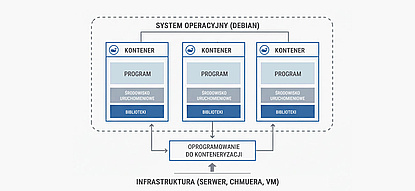
Opisywana aplikacja zostanie uruchomiona jako kontener Dockera. Jeśli chcesz zapoznać się z tematem konteneryzacji, zacznij od tego artykułu: Podstawy Konteneryzacji: Kontener i Proces Konteneryzacji.
Instalacja Docker i Docker Compose
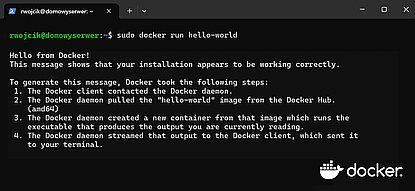
Jeśli chcesz uruchomić pierwszą aplikację docker compose na swoim domowym serwerze to najpierw musisz zainstalować w systemie odpowiednie pakiety oprogramowania. Zapoznaj się z poradnikiem, gdzie opisana jest Instalacja silnika Docker oraz wtyczki Docker Compose bezpośrednio z poziomu terminala Instalacja Docker i Docker Compose
Zarządzanie Usługą (Docker Compose)
Do zarządzania usługą w kontenerze na serwerze domowym użyjesz komendy docker compose. Poniższe komendy wykonuje się w katalogu, w którym znajduje się plik docker-compose.yml.
Uruchomienie Usługi (Pierwsza Instalacja)
Aby uruchomić usługę i kontener w tle (detached mode) użyj polecenia poniżej:
docker compose up -d
Opis parametrów: * up: Tworzy i uruchamia kontenery. * -` (detached): Uruchamia kontenery w tle, zwalniając terminal.
Usunięcie Usługi
Aby zatrzymać i usunąć kontener, sieć oraz wszystkie powiązane zasoby (ale zachować zmapowane woluminy work i conf na hoście):
docker compose down
Aktualizacja Obrazu
Aby zaktualizować usługę do nowszej wersji (zakładając, że obraz został zaktualizowany przez twórców):
Pobierz najnowszy obraz
docker compose pull
Zatrzymaj i ponownie utwórz kontener (używając nowego obrazu):
docker compose up -d
Docker Compose automatycznie wykryje, że obraz jest nowszy i zastąpi stary kontener nowym, zachowując wszystkie Twoje dane konfiguracyjne dzięki zdefiniowanym woluminom
Zestawienie najważniejszych poleceń
Zestawienie najważniejszych komend na potrzeby uruchamiania usług Docker Compose zdefiniowanych w plikach docker-compose.yml znajdziesz w przygotowanym poradniku Polecenia Docker Compose
Kategoria: Usługi | Autor: Rafał Wójcik
Utworzono: 2026-02-08 11:20 | Ostatnia edycja: 2026-04-07 15:53
Pytania & Komentarze
Brak komentarzy. Bądź pierwszy!