AdGuard Home. Serwer DNS z funkcją blokady reklam.
Przedstawione treści nie stanowią porady profesjonalnej. Opublikowane materiały mają wyłącznie charakter informacyjny i edukacyjny. Korzystasz z nich na własną odpowiedzialność. Przed wprowadzeniem jakichkolwiek zmian w systemie bezwzględnie wykonaj kopię zapasową dowiedź się więcej
AdGuard Home to darmowy i potężny serwer DNS, który działa jako sieciowy bloker reklam i narzędzie do kontroli rodzicielskiej dla wszystkich urządzeń w Twojej sieci domowej. Działa na poziomie DNS, co oznacza, że zanim Twoja przeglądarka spróbuje załadować reklamę lub tracker, AdGuard Home przechwytuje zapytanie DNS i blokuje je, jeśli znajduje się na liście zablokowanych domen.
Dlaczego warto zainstalować usługę AdGuard Home na domowym serwerze?
- Blokowanie na Poziomie Sieci: Zamiast instalować blokery reklam na każdym urządzeniu (komputer, smartfon, tablet), konfigurujesz tylko jeden serwer (AdGuard Home). Wystarczy, że zmienisz ustawienia DNS w routerze lub na urządzeniach, aby cała sieć była chroniona.
- Lepsza Wydajność: Blokowanie na poziomie DNS jest szybsze i zużywa mniej zasobów niż blokowanie w przeglądarce.
- Większa Prywatność: Blokuje trackery i narzędzia analityczne, zwiększając Twoją prywatność online.
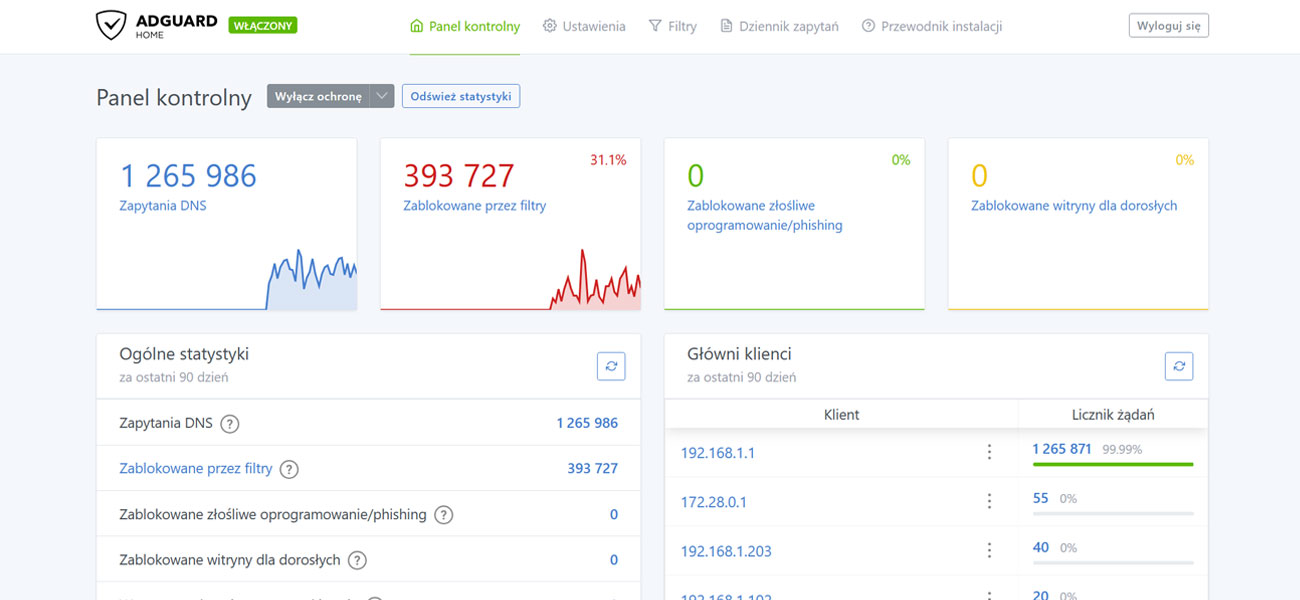
- Kontrola i Statystyki: Otrzymujesz centralny panel administracyjny (Web UI), który pokazuje statystyki zapytań DNS, zablokowane domeny, najczęściej używane urządzenia i umożliwia łatwe dodawanie własnych list blokowania (np. listę CERT Polska).
Konteneryzacja usługi
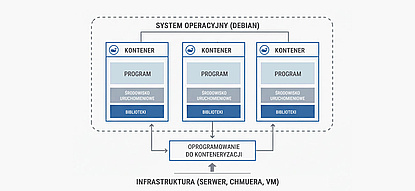
Opisywana aplikacja zostanie uruchomiona jako kontener Dockera. Jeśli chcesz zapoznać się z tematem konteneryzacji, zacznij od tego artykułu: Podstawy Konteneryzacji: Kontener i Proces Konteneryzacji.
Instalacja Docker i Docker Compose
Jeśli chcesz uruchomić pierwszą aplikację docker compose na swoim domowym serwerze to najpierw musisz zainstalować w systemie odpowiednie pakiety oprogramowania. Zapoznaj się z poradnikiem, gdzie opisana jest Instalacja silnika Docker oraz wtyczki Docker Compose bezpośrednio z poziomu terminala Instalacja Docker i Docker Compose
Plik konfiguracyjny usługi AdGuard Home docker compose
Plik docker-compose.yml to główny element każdego projektu opartego na Docker Compose. Jest to dokument zapisany w formacie YAML, który opisuje jak uruchamiać, konfigurować i łączyć ze sobą kontenery w ramach jednej aplikacji lub całego środowiska. To tutaj opisujesz, jakie obrazy mają zostać pobrane, jakie porty otwarte i jakie relacje zachodzą między poszczególnymi elementami systemu.
Jeśli robisz to pierwszy raz lub potrzebujesz przypomnienia zapoznaj się z poradnikiem o zawartości pliku konfiguracyjnego docker-compose.yml.
Poniżej znajdziesz zawartość pliku docker-compose.yml dla usługi AdGuard Home z dokładnymi komentarzami do każdej linii, która pozwoli Ci sprawnie uruchomić usługę.
Uwaga: Adres IP domowego serwera 192.168.1.200, na którym będzie zainstalowana usługa AdGuard Home jest podany jako przykładowy - zmień na IP twojego serwera.
name: adguardhome # Określa nazwę dla całego stosu Docker Compose. Ułatwia to zarządzanie i identyfikację.
services: # Sekcja definiująca usługi (kontenery) do uruchomienia.
    adguardhome: # Nazwa usługi wewnątrz pliku docker-compose.
        container_name: adguardhome # Nadaje stałą i czytelną nazwę kontenerowi, co ułatwia zarządzanie komendami Docker.
        image: docker.io/adguard/adguardhome # Obraz Docker, który zostanie pobrany i użyty do uruchomienia kontenera (oficjalny obraz AdGuard).
        ports: # Mapowanie portów z kontenera na porty hosta. Format: HOST_IP:HOST_PORT:CONTAINER_PORT/PROTOCOL
            # Twoja konfiguracja używa adresu IP 192.168.1.200, co oznacza, że AdGuard Home będzie
            # nasłuchiwał tylko na tym konkretnym interfejsie sieciowym serwera (BINDING).

            # DNS Standardowy (UDP i TCP)
            - 192.168.1.200:53:53/tcp # 53/TCP: Zwykłe zapytania DNS (do przesyłania dużych danych DNS).
            - 192.168.1.200:53:53/udp # 53/UDP: Standardowy port DNS. Jest to główny port, na którym AdGuard Home nasłuchuje zapytań z sieci domowej.

            # DHCP (Wykomentowane - opcjonalne, jeśli serwer ma przejąć funkcję routera/serwera DHCP)
            #- 67:67/udp # Port dla serwera DHCP (Bootstrap Protocol Server).
            #- 68:68/udp # Port dla klienta DHCP (Bootstrap Protocol Client).

            # Panel Administracyjny (Web UI)
            - 192.168.1.200:8053:80/tcp # Mapuje port 80 w kontenerze (domyślny port Web UI) na port 8053 na hoście. Użycie innego portu (8053 zamiast 80) zapobiega konfliktom z innymi usługami webowymi na serwerze.

            # HTTPS / DNS-over-HTTPS (DoH)
            - 192.168.1.200:443:443/tcp # 443/TCP: Używany przez Web UI (jeśli włączono HTTPS) oraz DNS-over-HTTPS.
            - 192.168.1.200:443:443/udp # 443/UDP: Używany przez DNS-over-HTTPS.

            # Alternatywny port Web UI (w trakcie inicjalizacji/konfiguracji)
            - 192.168.1.200:3000:3000/tcp # 3000/TCP: Alternatywny port używany domyślnie przez AdGuard Home do pierwszego ustawienia/konfiguracji.

            # Bezpieczne Protokoły DNS
            - 192.168.1.200:853:853/tcp # 853/TCP: DNS-over-TLS (DoT) – szyfrowana komunikacja DNS.
            - 192.168.1.200:784:784/udp # 784/UDP: DNS-over-QUIC (DoQ) – nowoczesny i szybki, szyfrowany protokół DNS oparty na QUIC.
            - 192.168.1.200:853:853/udp # Zazwyczaj nieużywany dla DoQ, ale może być pozostawiony dla kompatybilności.
            - 192.168.1.200:8853:8853/udp # Czasem używany jako alternatywny port dla DoQ.

            # DNSCrypt (Szyfrowanie DNS)
            - 192.168.1.200:5443:5443/tcp # 5443/TCP: Port dla DNSCrypt.
            - 192.168.1.200:5443:5443/udp # 5443/UDP: Port dla DNSCrypt.
        volumes: # Sekcja do mapowania katalogów hosta na katalogi w kontenerze, zapewniając trwałość danych.
            # Ważne: Wymagają istnienia podkatalogów 'work' i 'conf' obok pliku docker-compose.yml na hoście.
            - ./work:/opt/adguardhome/work # Mapuje katalog 'work' na hoście do katalogu roboczego AdGuard Home. Zawiera logi i tymczasowe dane.
            - ./conf:/opt/adguardhome/conf # Mapuje katalog 'conf' na hoście do katalogu konfiguracyjnego. Zawiera bazę danych z ustawieniami i statystykami. KLUCZOWE dla zachowania konfiguracji.
        restart: unless-stopped # Polityka restartu: Kontener zostanie automatycznie uruchomiony, jeśli się zatrzyma (np. po awarii lub restarcie serwera), chyba że został ręcznie zatrzymany przez użytkownika.
Zarządzanie Usługą (Docker Compose)
Do zarządzania usługą w kontenerze na serwerze domowym użyjesz komendy docker compose (lub starszej wersji docker-compose). Poniższe komendy wykonuje się w katalogu, w którym znajduje się plik docker-compose.yml.
Uruchomienie Usługi (Pierwsza Instalacja)
Aby uruchomić usługę i kontener w tle (detached mode) użyj polecenia poniżej:
docker compose up -d
Opis parametrów: * up: Tworzy i uruchamia kontenery. * -` (detached): Uruchamia kontenery w tle, zwalniając terminal.
Usunięcie Usługi
Aby zatrzymać i usunąć kontener, sieć oraz wszystkie powiązane zasoby (ale zachować zmapowane woluminy work i conf na hoście):
docker compose down
Aktualizacja Obrazu
Aby zaktualizować AdGuard Home do nowszej wersji (zakładając, że obraz docker.io/adguard/adguardhome został zaktualizowany przez twórców):
Pobierz najnowszy obraz
docker compose pull adguardhome
Zatrzymaj i ponownie utwórz kontener (używając nowego obrazu):
docker compose up -d
Docker Compose automatycznie wykryje, że obraz jest nowszy i zastąpi stary kontener nowym, zachowując wszystkie Twoje dane konfiguracyjne dzięki zdefiniowanym woluminom (./conf i ./work).
Wymuszenie ponownego utworzenia kontenera
Jeśli chcesz wymusić odtworzenie kontenera nawet bez zmiany obrazu (np. po zmianie zmiennych środowiskowych w pliku docker-compose.yml), ale bez używania down:
docker compose up -d --force-recreate
--force-recreate: Zmusza Docker Compose do ponownego utworzenia kontenera, nawet jeśli jego konfiguracja się nie zmieniła. Jest to szybsze niż down i up, ponieważ nie usuwa sieci i może być użyte bezpośrednio po zmianie pliku docker-compose.yml.
Pełna lista poleceń Docker Compose
Zestawienie najważniejszych komend na potrzeby uruchamiania usług Docker Compose zdefiniowanych w plikach docker-compose.yml znajdziesz w przygotowanym poradniku Polecenia Docker Compose
Konfiguracja niestandardowego Serwera DNS
Jeśli chcesz, aby Twoja sieć domowa zaczęła korzystać z AdGuard Home i blokować reklamy, musisz zmienić ustawienia serwera DNS w Twoim routerze na adres IP serwera, na którym działa AdGuard Home. Proces ten jest powszechnie nazywany Konfiguracją Niestandardowego Serwera DNS (ang. Custom DNS Server Setup).
Konfiguracja Routera: Zmiana Serwera DNS
Znajdź Adres IP AdGuard Home
Musisz znać adres IP serwera, na którym działa kontener AdGuard Home.
- W pliku docker-compose.yml został podany przykład, że AdGuard Home ma nasłuchiwać na adresie 192.168.1.200 na porcie 53.
- Ważne: Upewnij się, że ten adres IP (192.168.1.200) jest statycznym (stałym) adresem przypisanym do Twojego domowego serwera (np. Raspberry Pi, mini PC), na którym uruchomiłeś kontener Dockera z usługa AdGuard Home.
Dostęp do Panelu Routera
Zaloguj się do panelu administracyjnego swojego routera:
- Otwórz przeglądarkę internetową na komputerze podłączonym do sieci.
- Wpisz adres IP routera (zazwyczaj jest to 192.168.1.1 lub 192.168.0.1) - adres czesto znajdziesz na naklejce na twoim urządzeniu lub w instrukcji obsługi / umowie z operatorem internetu.
- Zaloguj się przy użyciu swoich poświadczeń (login i hasło administracyjne).
Lokalizacja Ustawień DNS (Przykład ASUS Router)
Na większości routerów ASUS, ustawienia DNS, które kontrolują całą sieć, znajdują się w sekcji WAN (Wide Area Network).
Zmiana Ustawień DNS
W sekcji "Połączenie internetowe" (WAN), szukaj opcji związanych z Serwerami DNS:
- "Łączenie z serwerem DNS automatycznie" (Connect to DNS Server automatically)
- "Serwer DNS 1" (DNS Server 1)
- "Serwer DNS 2" (DNS Server 2)
Wyłącz Automatyczne DNS:
- Zmień opcję "Łączenie z serwerem DNS automatycznie" z "Tak" na "Nie" lub "Ustaw ręcznie".
- Wprowadź adres AdGuard Home: W polu "Serwer DNS 1" wpisz statyczny adres IP Twojego domowego serwera: 192.168.1.200 (dla przedstawionego przykładu).
- W polu "Serwer DNS 2" możesz wprowadzić ten sam adres, lub pozostawić puste pole.
- Zapisz i Zastosuj: Kliknij przycisk "Zastosuj" (Apply) lub "Zapisz" (Save).
- Router może się zrestartować.
Kategoria: Usługi | Autor: Rafał Wójcik
Utworzono: 2025-11-29 00:37 | Ostatnia edycja: 2026-01-17 00:28
Pytania & Komentarze
Brak komentarzy. Bądź pierwszy!