Immich. Aplikacja do zarządzania kopiami zapasowymi zdjęć i filmów
Przedstawione treści nie stanowią porady profesjonalnej. Opublikowane materiały mają wyłącznie charakter informacyjny i edukacyjny. Korzystasz z nich na własną odpowiedzialność. Przed wprowadzeniem jakichkolwiek zmian w systemie bezwzględnie wykonaj kopię zapasową dowiedź się więcej
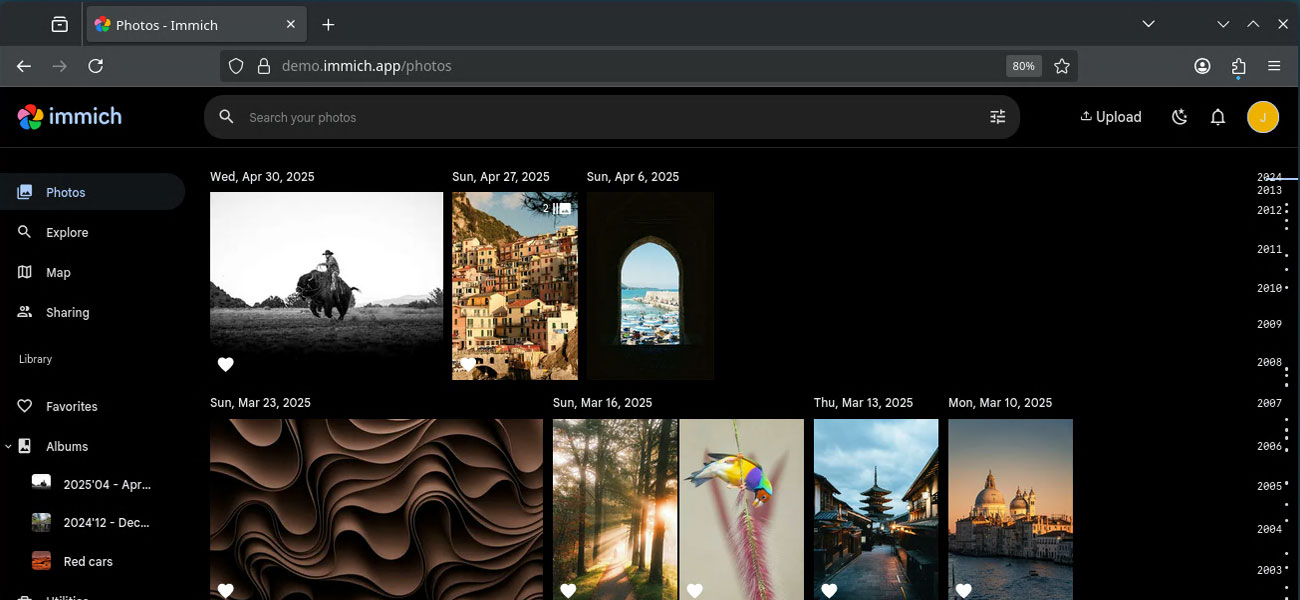
Immich to wysokowydajna, samodzielnie hostowana (self-hosted) aplikacja do zarządzania kopiami zapasowymi zdjęć i filmów. Została stworzona z myślą o szybkości i funkcjonalności, która niemal 1:1 kopiuje doświadczenie znane z Google Photos, ale daje Ci pełną kontrolę nad Twoimi wspomnieniami.
Projekt ten powstał z myślą o użytkownikach, którzy szukają wydajnej i nowoczesnej alternatywy dla komercyjnych usług chmurowych, stawiając na szybkość działania oraz pełną kontrolę nad gromadzonymi danymi.
Dlaczego warto go mieć na własnym serwerze?
Decyzja o przeniesieniu swoich wspomnień na własną infrastrukturę niesie za sobą szereg korzyści, których nie oferują publiczne chmury:
- Suwerenność danych: Twoje prywatne zdjęcia nigdy nie opuszczają Twojego serwera i nie są analizowane przez zewnętrzne korporacje w celach marketingowych.
- Brak ukrytych kosztów: Nie musisz martwić się o miesięczne subskrypcje za dodatkowe gigabajty; jedynym ograniczeniem jest fizyczna pojemność Twoich dysków.
- Lokalne przetwarzanie AI: Rozpoznawanie twarzy i obiektów odbywa się bezpośrednio na Twoim sprzęcie, co gwarantuje błyskawiczny dostęp do wyników bez wysyłania danych do sieci.
- Automatyzacja: Aplikacje mobilne dbają o to, aby każde wykonane zdjęcie natychmiast trafiło do Twojego bezpiecznego archiwum.
Prawdziwy zamiennik Google Zdjęcia
Immich został zaprojektowany w taki sposób, aby interfejs i funkcjonalność jak najbardziej przypominały rozwiązania, do których przyzwyczaiło nas Google. Dzięki temu przesiadka jest intuicyjna dla wszystkich domowników.
Kluczowe podobieństwa:
- Przeglądanie zdjęć na osi czasu z płynnym przewijaniem.
- Wyszukiwanie semantyczne pozwalające odnaleźć zdjęcia po ich zawartości.
- Możliwość tworzenia współdzielonych albumów dla rodziny i znajomych.
- Mapy lokalizacji pokazujące, gdzie dokładnie zostały wykonane fotografie.
Karta usługi
Podstawowe informacje o usłudze:
Plik konfiguracyjny docker compose usługi Immich
Plik docker-compose.yml to główny element każdego projektu opartego na Docker Compose. Jest to dokument zapisany w formacie YAML, który opisuje jak uruchamiać, konfigurować i łączyć ze sobą kontenery w ramach jednej aplikacji lub całego środowiska. To tutaj opisujesz, jakie obrazy mają zostać pobrane, jakie porty otwarte i jakie relacje zachodzą między poszczególnymi elementami systemu.
Pełny opis schematu pliku konfiguracyjnego docker-compose.yml.
Poniżej znajdziesz zawartość pliku docker-compose.yml dla usługi Immich:
# Nazwa projektu w Docker Compose
name: immich

services:
  # Główny serwer aplikacji Immich
  immich-server:
    container_name: immich_server # Stała nazwa kontenera dla łatwiejszej identyfikacji
    # Obraz serwera - używa zmiennej IMMICH_VERSION z pliku .env, domyślnie "release"
    image: ghcr.io/immich-app/immich-server:${IMMICH_VERSION:-release}
    volumes:
      # Mapowanie folderu ze zdjęciami (ścieżka z .env na wewnętrzny folder /data)
      - ${UPLOAD_LOCATION}:/data
      # Synchronizacja czasu kontenera z czasem systemowym hosta (tylko do odczytu)
      - /etc/localtime:/etc/localtime:ro
    env_file:
      # Wczytanie zmiennych środowiskowych z zewnętrznego pliku .env
      - .env
    ports:
      # Udostępnienie portu: 2283 na hoście kieruje do 2283 w kontenerze
      - '2283:2283'
    depends_on:
      # Serwer uruchomi się dopiero po starcie bazy danych i serwera Redis
      - redis
      - database
    restart: always # Automatyczny restart kontenera przy błędzie lub restarcie systemu
    healthcheck:
      disable: false # Włączenie monitorowania stanu zdrowia kontenera

  # Kontener odpowiedzialny za uczenie maszynowe (rozpoznawanie twarzy, obiektów)
  immich-machine-learning:
    container_name: immich_machine_learning # Stała nazwa kontenera dla ML
    # Obraz ML - podobnie jak wyżej, korzysta z wersji z pliku .env
    image: ghcr.io/immich-app/immich-machine-learning:${IMMICH_VERSION:-release}
    volumes:
      # Przechowywanie pobranych modeli AI, aby nie ściągać ich po każdym restarcie
      - model-cache:/cache
    env_file:
      # Wczytanie konfiguracji z pliku .env
      - .env
    restart: always # Zawsze restartuj w razie awarii
    healthcheck:
      disable: false # Monitorowanie stanu zdrowia usługi ML

  # Szybki magazyn danych klucz-wartość (używany jako kolejka zadań i cache)
  redis:
    container_name: immich_redis # Stała nazwa kontenera Redis
    # Użycie konkretnej, bezpiecznej wersji Valkey (alternatywa dla Redis)
    image: docker.io/valkey/valkey:9@sha256:546304417feac0874c3dd576e0952c6bb8f06bb4093ea0c9ca303c73cf458f63
    healthcheck:
      # Test sprawdzający, czy Redis odpowiada na komendę ping
      test: redis-cli ping || exit 1
    restart: always # Zawsze restartuj

  # Główna baza danych PostgreSQL z rozszerzeniami wektorowymi (dla AI)
  database:
    container_name: immich_postgres # Stała nazwa kontenera bazy danych
    # Specjalistyczny obraz bazy danych z obsługą wyszukiwania wektorowego
    image: ghcr.io/immich-app/postgres:14-vectorchord0.4.3-pgvectors0.2.0@sha256:bcf63357191b76a916ae5eb93464d65c07511da41e3bf7a8416db519b40b1c23
    environment:
      POSTGRES_PASSWORD: ${DB_PASSWORD} # Hasło bazy pobrane z .env
      POSTGRES_USER: ${DB_USERNAME} # Użytkownik bazy pobrany z .env
      POSTGRES_DB: ${DB_DATABASE_NAME} # Nazwa bazy pobrana z .env
      POSTGRES_INITDB_ARGS: '--data-checksums' # Dodatkowe zabezpieczenie spójności danych
    volumes:
      # Mapowanie miejsca przechowywania plików bazy danych na dysku hosta
      - ${DB_DATA_LOCATION}:/var/lib/postgresql/data
    shm_size: 128mb # Zwiększenie pamięci współdzielonej dla wydajności bazy
    restart: always # Zawsze restartuj
    healthcheck:
      disable: false # Monitorowanie stanu zdrowia bazy danych

# Definicja nazwanych wolumenów (zarządzanych przez Docker)
volumes:
  model-cache: # Wolumen dla modeli uczenia maszynowego
Plik zmiennych środowiskowych (.env) dla docker compose usługi Immich
Plik .env to zwykły plik tekstowy, który zazwyczaj znajduje się w tym samym folderze co docker-compose.yml. Docker Compose automatycznie wczytuje z niego wartości zmiennych.
Pełny opis schematu pliku env znajdziesz w opisie pliku konfiguracyjnego docker-compose.yml.
# Dokumentację wszystkich wspieranych zmiennych znajdziesz na: https://docs.immich.app/install/environment-variables

# Lokalizacja, w której będą przechowywane Twoje przesłane zdjęcia i filmy
# Domyślnie: folder "library" w tym samym katalogu co plik compose
UPLOAD_LOCATION=./library

# Lokalizacja plików bazy danych PostgreSQL.
# WAŻNE: Nie używaj dysków sieciowych (SMB/NFS) dla bazy, ponieważ grozi to uszkodzeniem danych.
DB_DATA_LOCATION=./postgres

# Strefa czasowa. Usuń "#" i zmień na odpowiednią, np. Europe/Warsaw
# Pozwala to na poprawne sortowanie zdjęć i logów według polskiego czasu
# TZ=Europe/Warsaw

# Wersja Immich, której chcesz używać.
# Możesz wpisać konkretną wersję (np. v1.114.0) lub zostawić "release" dla najnowszej stabilnej.
IMMICH_VERSION=release

# Hasło do bazy danych PostgreSQL. KONIECZNIE zmień je na własne, losowe hasło.
# Używaj tylko liter (A-Z, a-z) i cyfr (0-9) – unikaj znaków specjalnych i spacji.
DB_PASSWORD=TwojeSilneHaslo123

# Poniższe wartości zazwyczaj nie wymagają zmiany przez użytkownika
###################################################################################

# Nazwa użytkownika bazy danych (domyślnie: postgres)
DB_USERNAME=postgres

# Nazwa bazy danych wewnątrz PostgreSQL (domyślnie: immich)
DB_DATABASE_NAME=immich
Konteneryzacja usługi
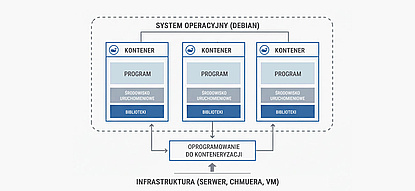
Opisywana aplikacja zostanie uruchomiona jako kontener Dockera. Jeśli chcesz zapoznać się z tematem konteneryzacji, zacznij od tego artykułu: Podstawy Konteneryzacji: Kontener i Proces Konteneryzacji.
Instalacja Docker i Docker Compose
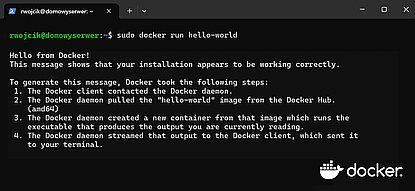
Jeśli chcesz uruchomić pierwszą aplikację docker compose na swoim domowym serwerze to najpierw musisz zainstalować w systemie odpowiednie pakiety oprogramowania. Zapoznaj się z poradnikiem, gdzie opisana jest Instalacja silnika Docker oraz wtyczki Docker Compose bezpośrednio z poziomu terminala Instalacja Docker i Docker Compose
Zarządzanie Usługą (Docker Compose)
Do zarządzania usługą w kontenerze na serwerze domowym użyjesz komendy docker compose. Poniższe komendy wykonuje się w katalogu, w którym znajduje się plik docker-compose.yml.
Uruchomienie Usługi (Pierwsza Instalacja)
Aby uruchomić usługę i kontener w tle (detached mode) użyj polecenia poniżej:
docker compose up -d
Opis parametrów: * up: Tworzy i uruchamia kontenery. * -` (detached): Uruchamia kontenery w tle, zwalniając terminal.
Usunięcie Usługi
Aby zatrzymać i usunąć kontener, sieć oraz wszystkie powiązane zasoby (ale zachować zmapowane woluminy work i conf na hoście):
docker compose down
Aktualizacja Obrazu
Aby zaktualizować usługę do nowszej wersji (zakładając, że obraz został zaktualizowany przez twórców):
Pobierz najnowszy obraz
docker compose pull
Zatrzymaj i ponownie utwórz kontener (używając nowego obrazu):
docker compose up -d
Docker Compose automatycznie wykryje, że obraz jest nowszy i zastąpi stary kontener nowym, zachowując wszystkie Twoje dane konfiguracyjne dzięki zdefiniowanym woluminom
Zestawienie najważniejszych poleceń
Zestawienie najważniejszych komend na potrzeby uruchamiania usług Docker Compose zdefiniowanych w plikach docker-compose.yml znajdziesz w przygotowanym poradniku Polecenia Docker Compose
Kategoria: Usługi | Autor: Rafał Wójcik
Utworzono: 2026-02-08 07:11 | Ostatnia edycja: 2026-04-07 15:50
Pytania & Komentarze
Brak komentarzy. Bądź pierwszy!